1. Peta Peran: Panitia / Pemateri / Peserta
LMS ini memiliki tiga peran pengguna dengan tanggung jawab yang berbeda. Masing-masing mendapat akun terpisah dari Panitia — tidak ada pendaftaran mandiri.
| Peran | Setara role Moodle | Tanggung jawab utama |
|---|---|---|
| Panitia | Manager / Administrator | Membuat & mengatur course, section, alur belajar (chain), bank soal, mengelola user dan cohort angkatan, moderasi forum, backup. Panitia menyiapkan seluruh infrastruktur pembelajaran. |
| Pemateri | Teacher (editingteacher) | Meng-upload dan mem-publish Bahan Tayang, memulai & menanggapi diskusi forum, menilai tugas peserta, memantau progres kelas. |
| Peserta | Student | Mengikuti alur belajar bertahap, mengerjakan Pretest/Postest, mengumpulkan tugas, berdiskusi di forum, mengirim pesan, melihat nilai. |
2. Course (Kelas) & Kategori
Di Moodle, semua kegiatan pembelajaran terjadi di dalam sebuah course (kelas). Satu course adalah satu unit pembelajaran yang berdiri sendiri — punya materi, kuis, forum, dan daftar peserta sendiri.
- Contoh course di LMS ini: Lab Hukum - FH UB — berisi Bahan Ajar, Bahan Baca, Pretest, Bahan Tayang, Tugas, Postest, dan forum diskusi untuk satu angkatan pelatihan.
- Kategori adalah folder pengelompokan course di beranda situs. Panitia dapat membuat kategori seperti "Pelatihan Angkatan 2026" untuk memisahkan course antar-angkatan.
- Peserta hanya melihat course tempat mereka ter-enrol (didaftarkan). Course lain tidak muncul bagi mereka.
3. Section / Topik & Level
Di dalam sebuah course, materi diorganisasikan menjadi section (topik). Section tampil sebagai blok vertikal di halaman course dan bisa diberi nama serta urutan.
Di LMS FH UB, section dinamai sesuai Level pembelajaran — membentuk alur berjenjang yang harus diselesaikan peserta secara berurutan. Pola section pada course Lab Hukum - FH UB:
- General — berisi Silabus, Materi Standar MA, dan Announcements (pengumuman). Selalu terbuka, tanpa prasyarat.
- Level 1 — Materi & Pretest — Bahan Ajar, Bahan Baca, Pretest, Bahan Tayang. Peserta membaca materi terlebih dahulu sebelum bisa mengerjakan Pretest, lalu Bahan Tayang terbuka setelah Pretest selesai.
- Level 2 — Diskusi — Forum diskusi kelompok.
- Evaluasi — Postest — Tugas dan Postest, terbuka setelah Bahan Tayang dibuka dan Tugas dikumpulkan.
4. Aktivitas vs Bahan Ajar (Resource)
Item-item di dalam section course dibagi menjadi dua jenis: Aktivitas (Activity) dan Bahan Ajar/Sumber (Resource). Perbedaannya:
| Jenis | Contoh | Deskripsi |
|---|---|---|
| Resource (Sumber) | Page, File, URL | Konten statis yang dibaca/diunduh/dilihat peserta. Tidak ada interaksi dua arah.
Contoh: Bahan Ajar (Page), Bahan Baca (File PDF), Bahan Tayang (URL YouTube). |
| Activity (Aktivitas) | Quiz, Assignment, Forum | Item yang meminta peserta melakukan sesuatu — mengisi jawaban, mengirim file,
atau berdiskusi.
Contoh: Pretest (Quiz), Tugas (Assignment), Diskusi Level 2 (Forum). |
Semua item ini ditambahkan oleh Panitia atau Pemateri melalui tombol "+" (Add an activity or resource) yang muncul di bawah tiap section saat Edit mode aktif. Saat tombol "+" diklik, muncul panel pemilihan jenis item — di sinilah Anda memilih antara File, Page, URL, Quiz, Assignment, Forum, dll.
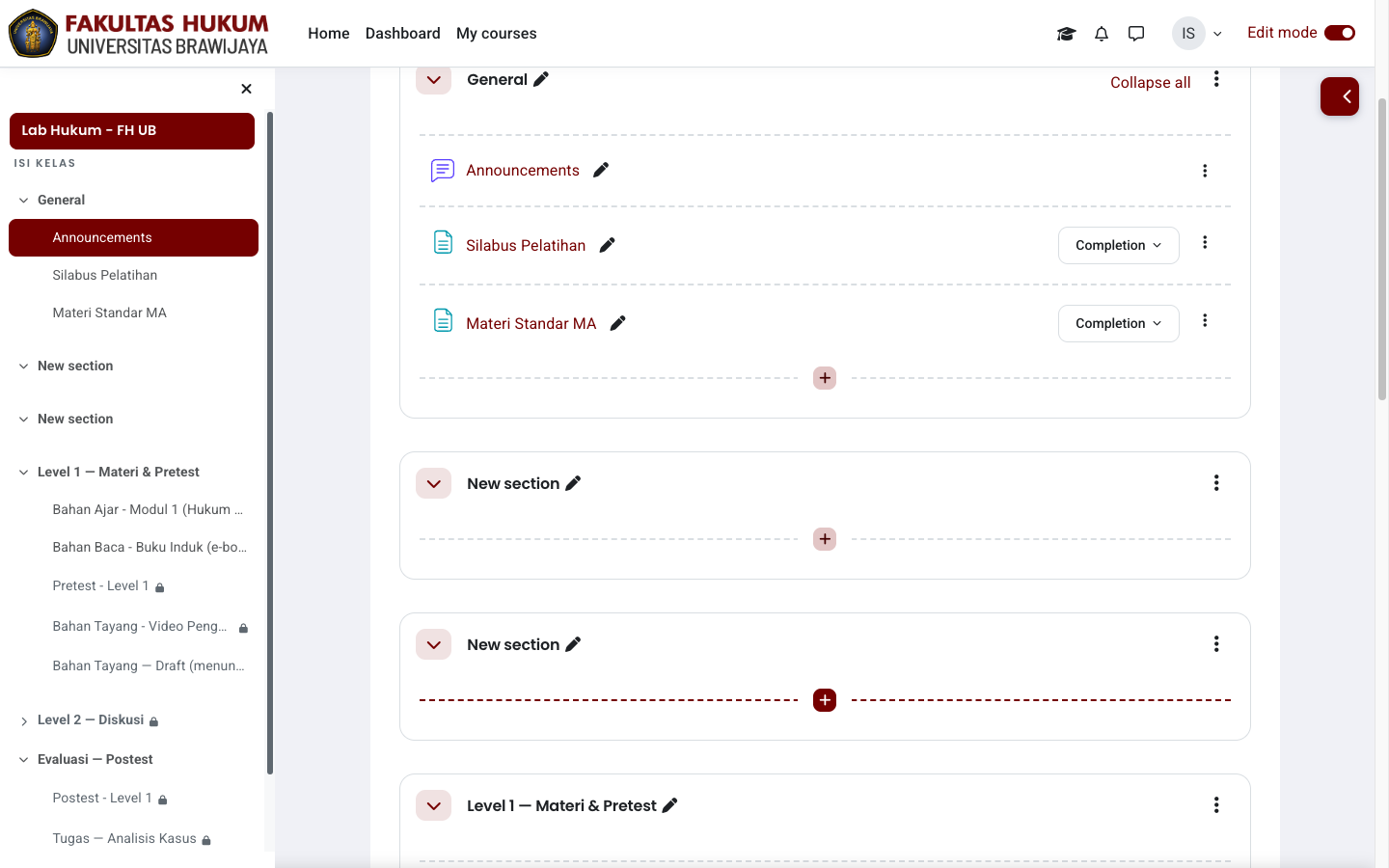
- Page — Bahan Ajar (teks/modul langsung di Moodle);
- File — Bahan Baca (e-book/PDF yang dapat diunduh);
- URL — Bahan Tayang (link video YouTube, terbuka di tab baru);
- Quiz — Pretest dan Postest;
- Assignment — Tugas (pengumpulan jawaban/file);
- Forum — Diskusi antar peserta dan pemateri.
5. Enrolment (Pendaftaran ke Course) & Role
Enrolment adalah proses mendaftarkan seorang pengguna ke dalam sebuah course dengan peran (role) tertentu. Pengguna yang belum ter-enrol tidak dapat mengakses isi course, bahkan jika sudah punya akun di LMS.
- Peserta di-enrol dengan role Student — biasanya massal via Cohort sync (lihat §6).
- Pemateri di-enrol manual dengan role Teacher oleh Panitia.
- Panitia sebagai Manager/Administrator sudah memiliki akses ke semua course secara global — tidak perlu di-enrol satu per satu.
Enrolment dikelola di halaman course → tab Participants → menu Enrolment methods.
6. Cohort (Angkatan) & Cohort Sync
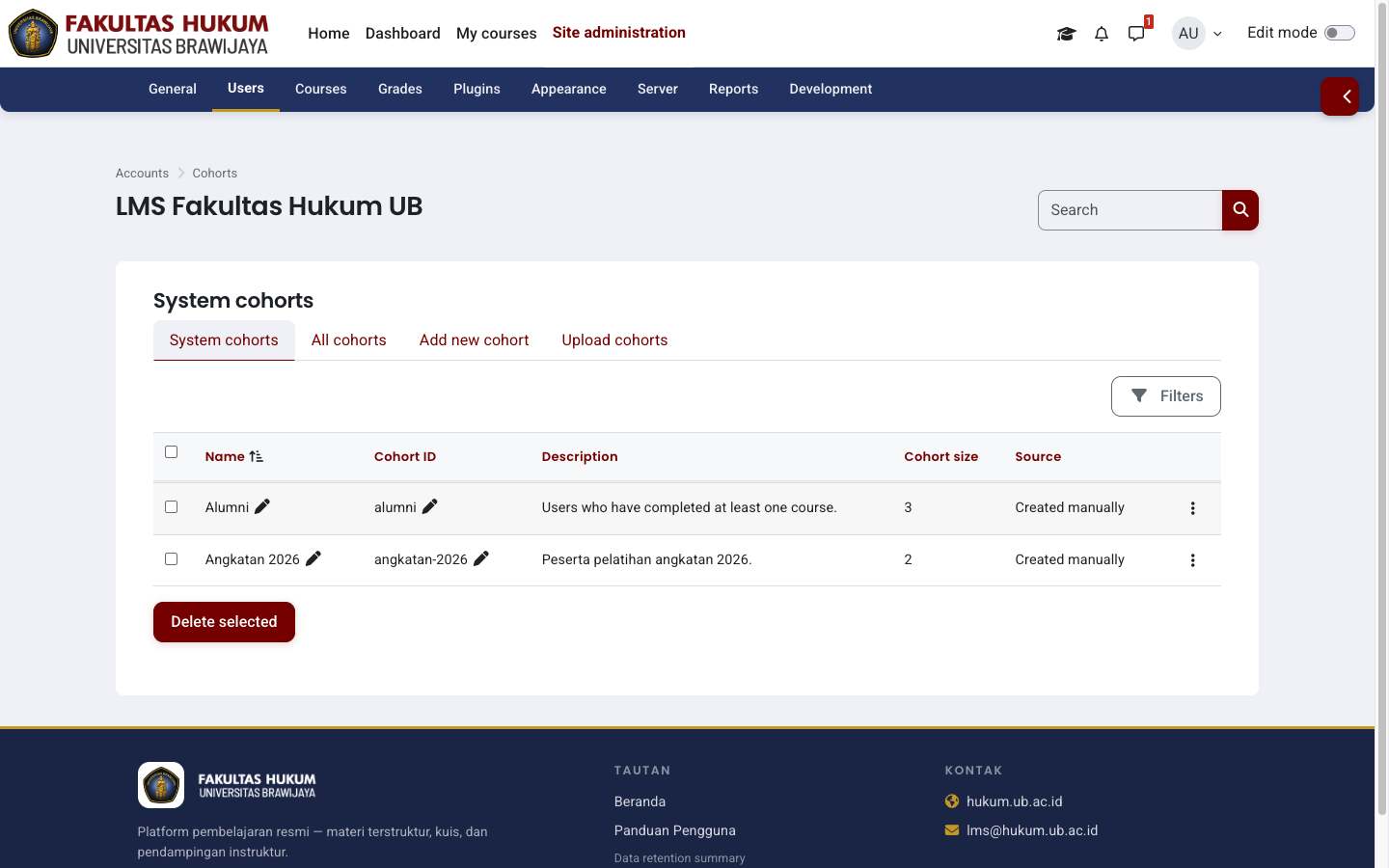
Di Moodle, cohort adalah kelompok pengguna yang dikelola di tingkat situs (bukan di dalam satu course saja). Di LMS FH UB, cohort dipakai untuk mengelompokkan peserta berdasarkan angkatan.
- Contoh cohort: Angkatan 2026 (Cohort ID:
angkatan-2026) dan Alumni. - Cohort sync enrolment — setelah cohort disambungkan ke sebuah course, semua anggota cohort otomatis ter-enrol ke course tersebut dengan peran Student. Jika peserta baru ditambahkan ke cohort, mereka langsung terdaftar di semua course yang memakai cohort itu — tanpa perlu enrol satu per satu.
- Cohort Alumni — diisi secara otomatis oleh plugin
local_alumni: peserta yang menyelesaikan course dipromosikan ke cohort Alumni tiap malam (scheduled task). Panitia juga bisa memicu proses ini manual dari Site administration → Scheduled tasks.
7. Completion Tracking & Restrict Access (Prasyarat)
Dua fitur ini bekerja bersama membentuk alur belajar bertahap di LMS FH UB — istilah internal yang kami sebut chain.
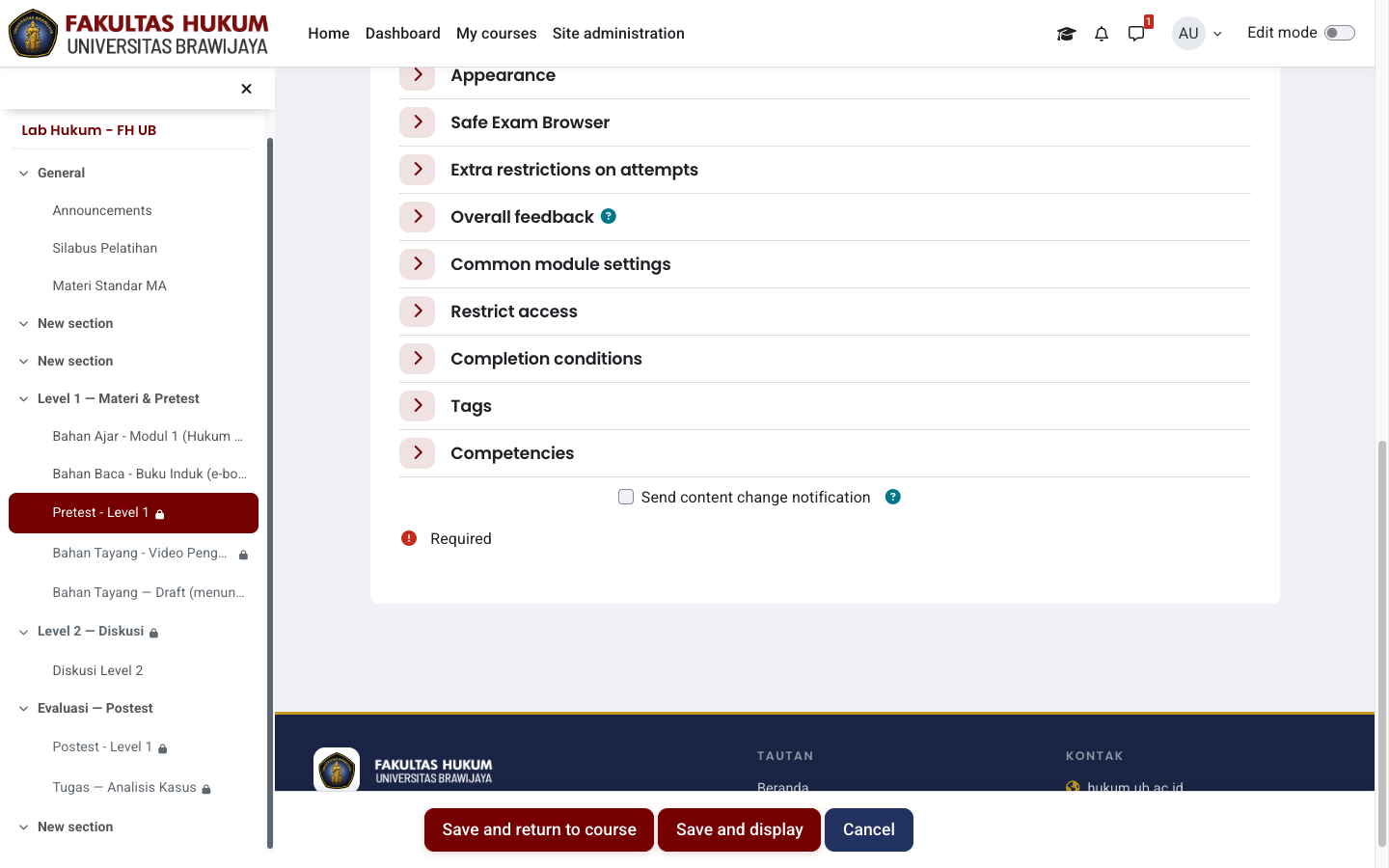
- Activity completion (Penyelesaian aktivitas) — Moodle mencatat
kapan seorang peserta dianggap "selesai" dengan sebuah item:
- Materi (Page/File/URL): selesai saat peserta membuka item (View the activity);
- Quiz: selesai saat peserta mendapat nilai (Receive a grade);
- Assignment: selesai saat peserta mengumpulkan (Make a submission).
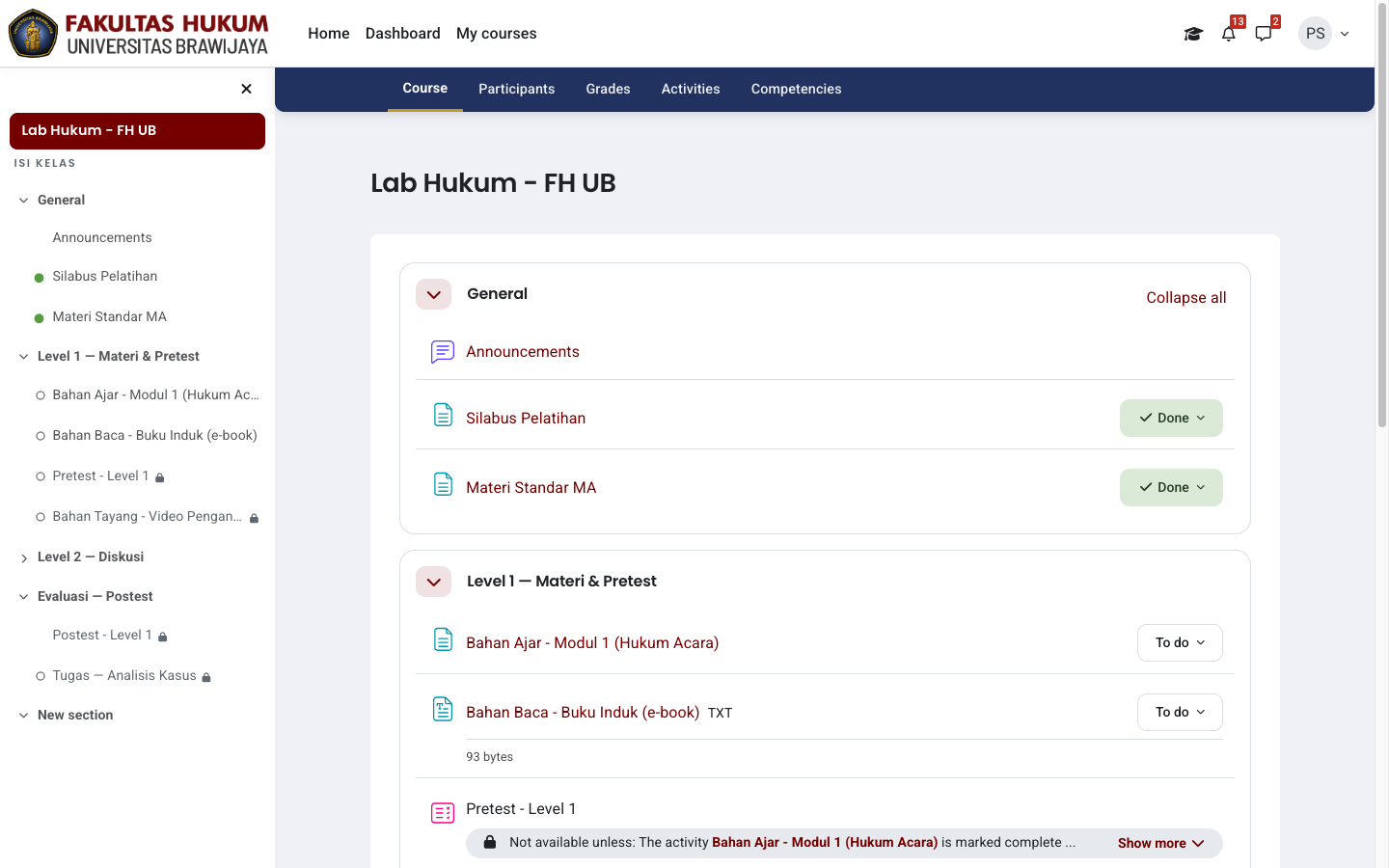
- Restrict access (Prasyarat) — sebuah aktivitas dapat dikunci sampai prasyarat terpenuhi. Misalnya: Pretest terkunci sampai Bahan Ajar dan Bahan Baca berstatus selesai. Peserta melihat keterangan "Not available unless: …" pada item yang masih terkunci.
Alur belajar bertahap yang berlaku di course Lab Hukum - FH UB:
- Baca Bahan Ajar + Bahan Baca (keduanya Done) → Pretest terbuka.
- Selesaikan Pretest (dapat nilai) → Bahan Tayang terbuka.
- Buka Bahan Tayang (video terbuka di tab baru) → Tugas terbuka.
- Kumpulkan Tugas → Postest terbuka.
8. Kuis & Bank Soal (Quiz & Question Bank)
Moodle menyediakan sistem kuis terintegrasi dengan bank soal (Question bank).
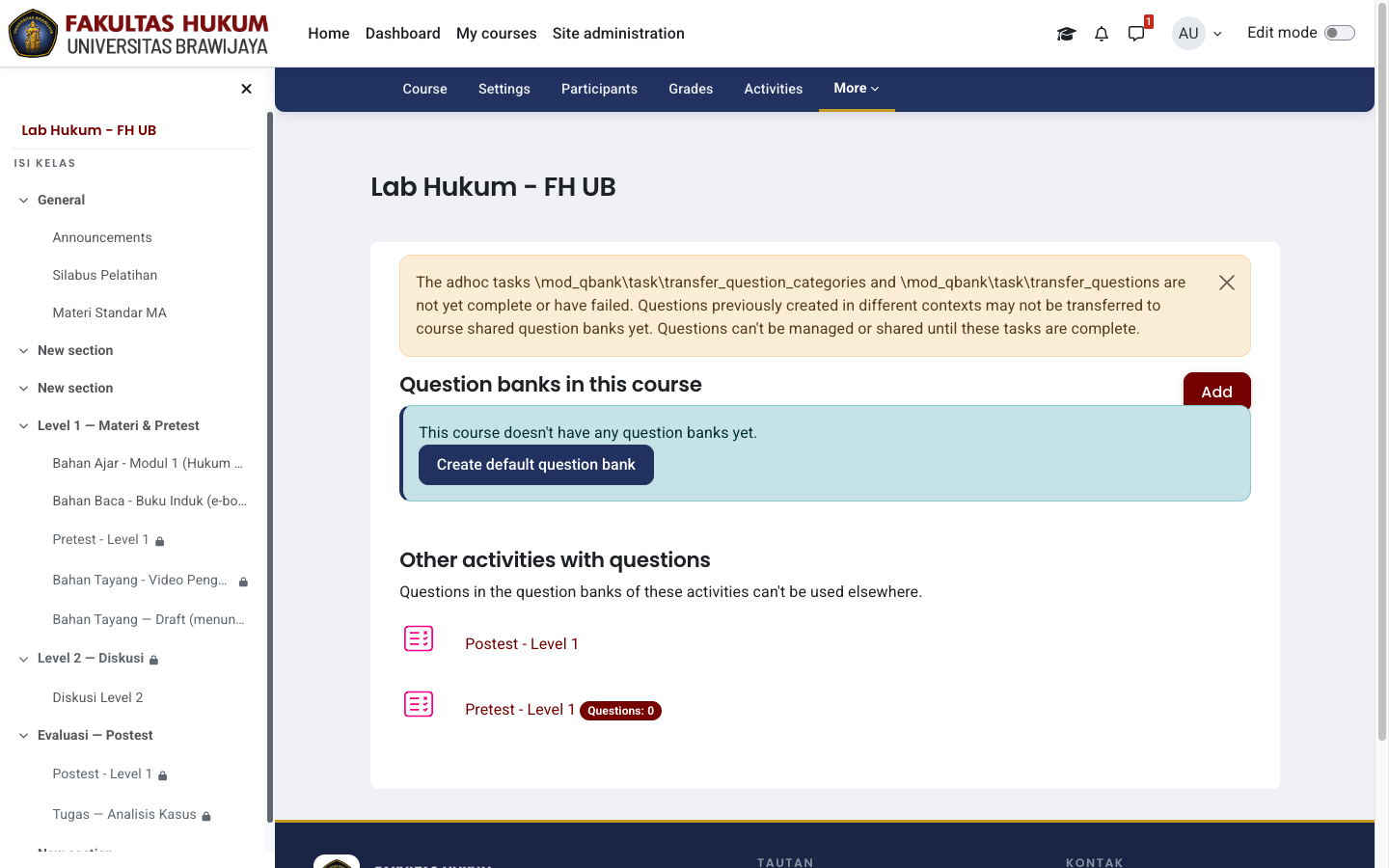
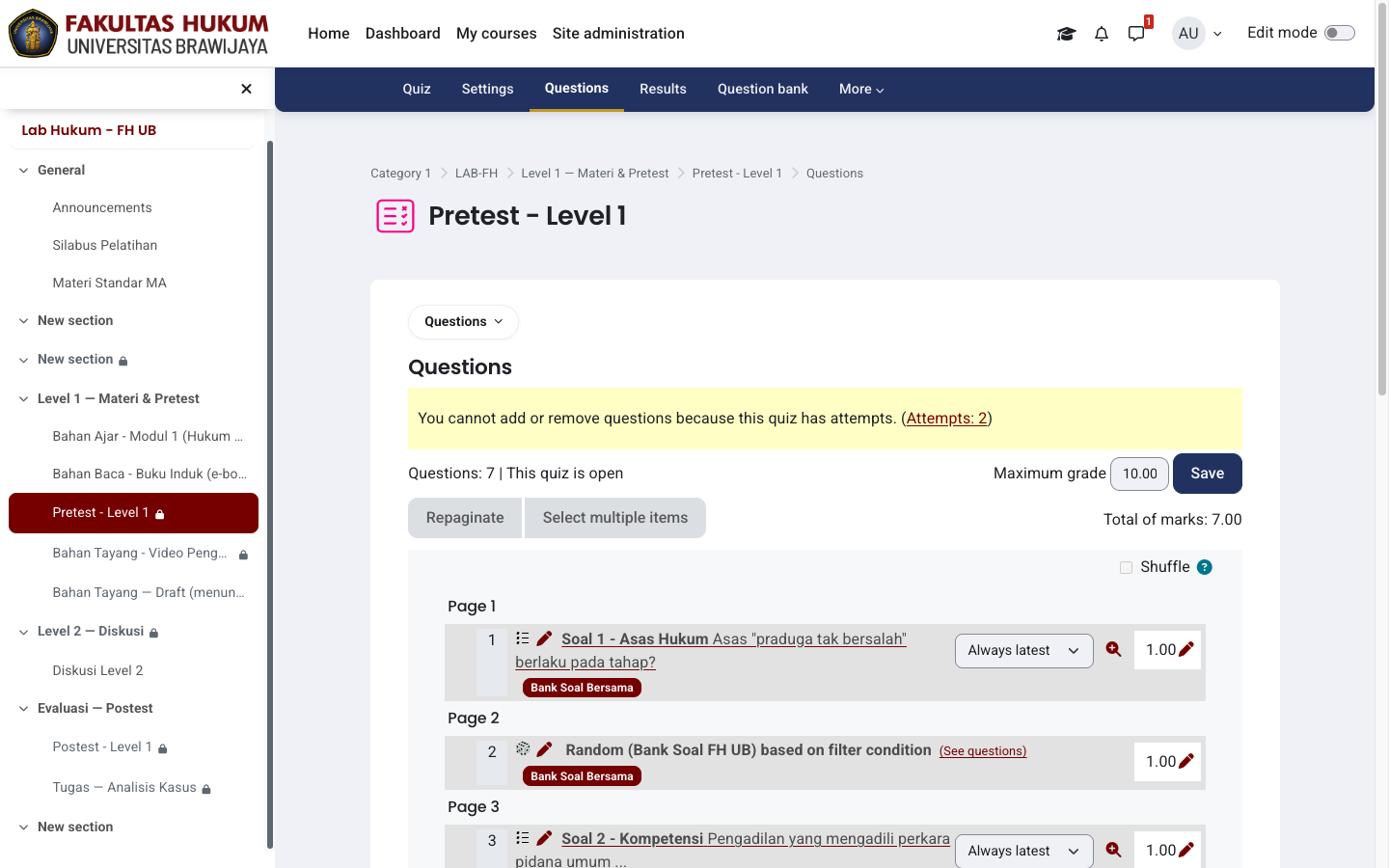
- Question bank (Bank Soal) — repositori soal di dalam course. Soal-soal disusun dalam kategori (mis. "Bank Soal FH UB"). Panitia membuat soal di sini; kuis lalu mengambil soal dari bank ini.
- Quiz (Kuis) — aktivitas yang menampilkan soal kepada peserta. Di LMS ini dipakai untuk Pretest dan Postest.
- Acak soal — kuis dapat diatur mengambil soal secara acak dari kategori bank soal (Random question), sehingga tiap peserta mendapat kombinasi soal berbeda.
- Acak jawaban — urutan pilihan jawaban (a/b/c/d) dapat diacak per attempt (Shuffle within questions), sehingga urutan opsi berbeda antar peserta.
9. Forum & Pesan (Komunikasi dalam LMS)
LMS FH UB menyediakan dua jalur komunikasi:
Diskusi publik (per course)
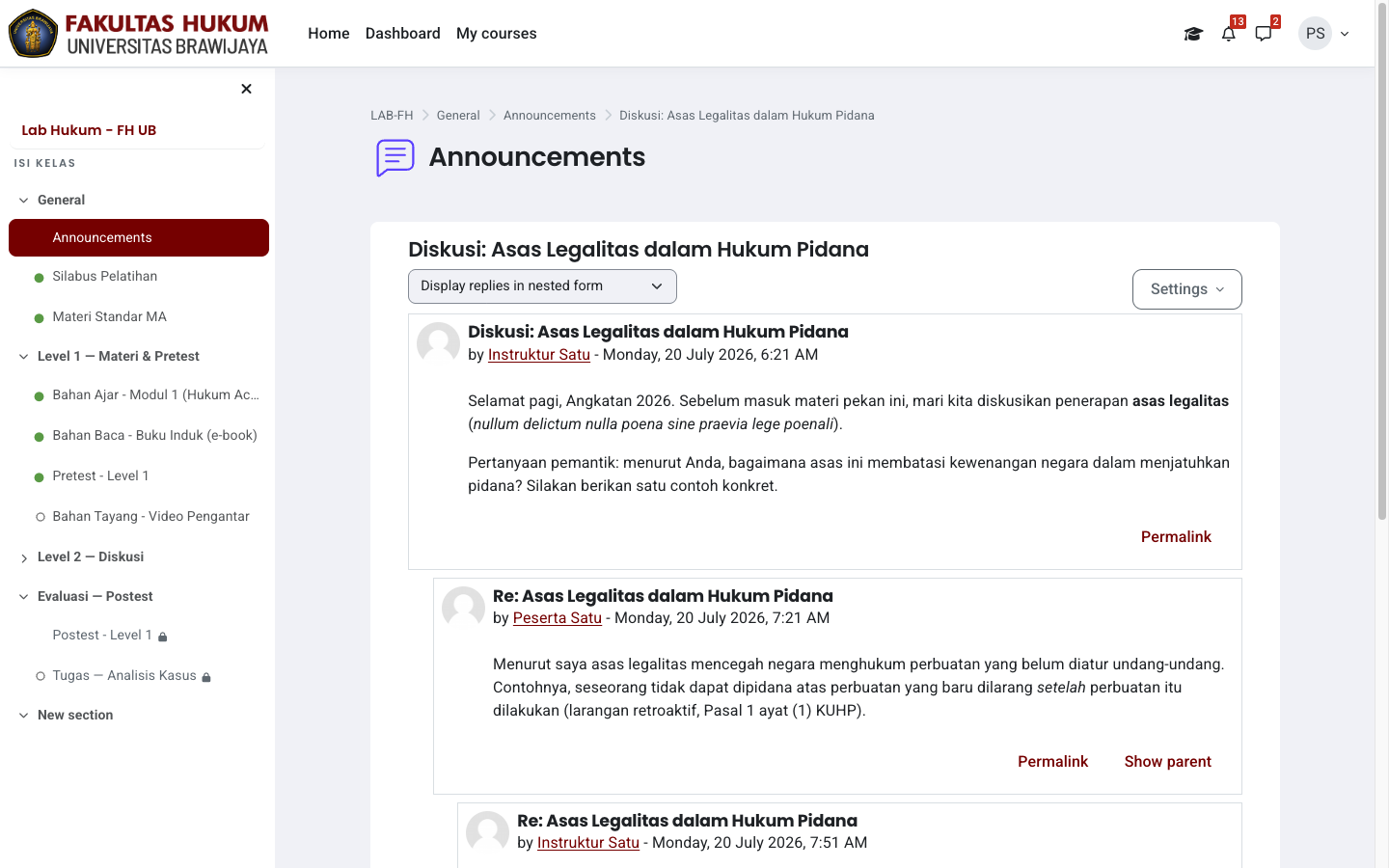
Forum ada di dalam course — diskusi terlihat oleh semua peserta dan pemateri yang ter-enrol di course tersebut. Dipakai untuk tanya-jawab materi, pembahasan kasus, dan pengumuman dari pemateri. Peserta, Pemateri, dan Panitia boleh membuat topik baru maupun membalas. Moderasi (kunci/hapus diskusi) hanya oleh Panitia.
Pesan privat & grup
Fitur Messages (ikon balon chat di bilah atas) untuk komunikasi langsung: privat antara dua pengguna, atau grup kelas. Tidak terbatas pada satu course — bisa dipakai di seluruh LMS. Cocok untuk koordinasi cepat antara peserta dan pemateri.
10. Dashboard, ISI KELAS (Course Index), dan Grades
Tiga tampilan yang paling sering dipakai pengguna sehari-hari:
Beranda pribadi
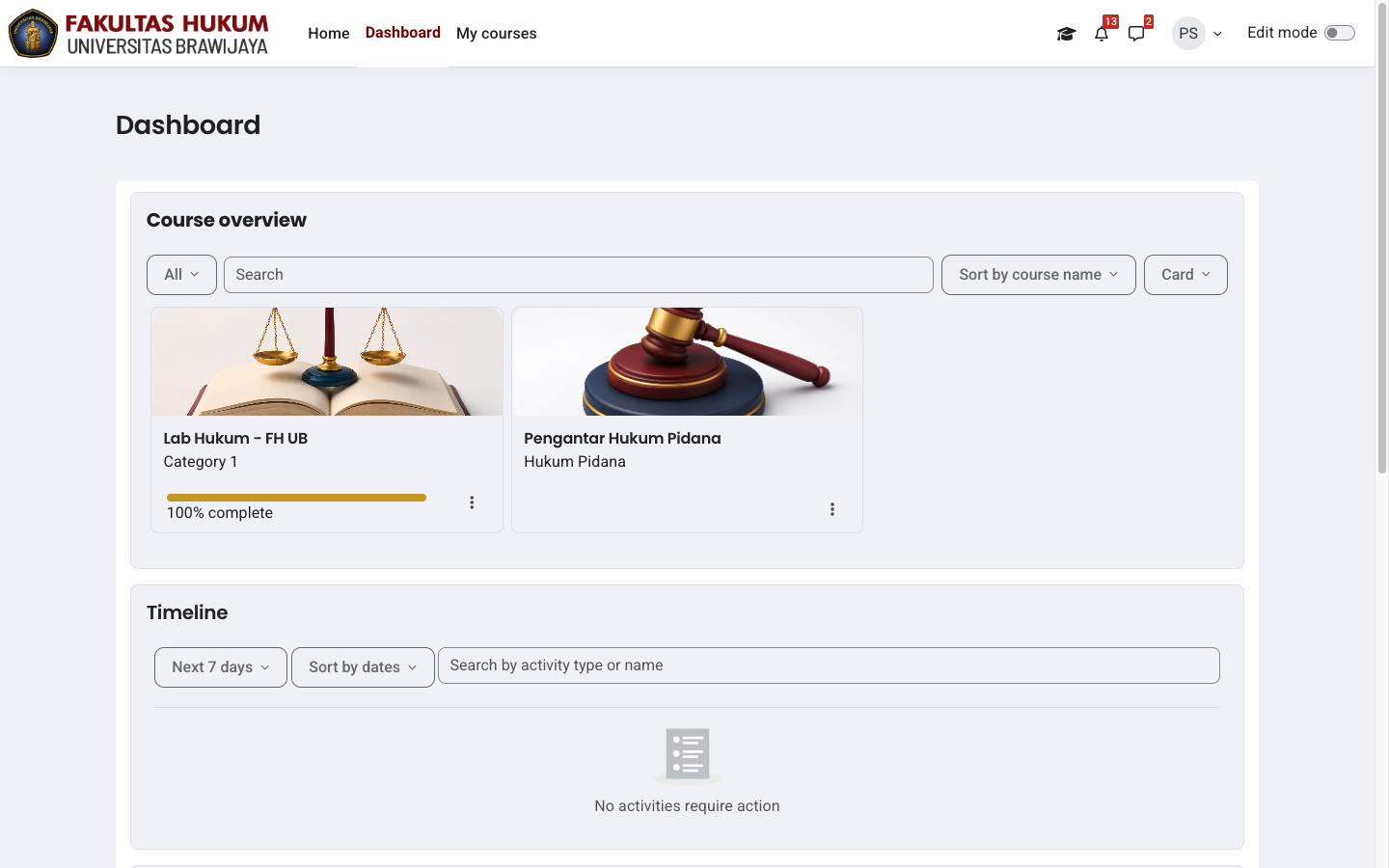
Tampil setelah login. Berisi Timeline (aktivitas yang mendekati tenggat waktu) dan kalender. Dari sini Anda bisa langsung melompat ke course via tautan My courses di menu atas.
Course index (panel kiri)
Panel navigasi cepat di sisi kiri halaman course — berlabel "ISI KELAS". Menampilkan daftar semua section dan item dalam course tanpa harus scroll ke bawah. Klik nama item untuk langsung lompat ke sana. Tersedia di halaman course maupun saat mengerjakan aktivitas.
Nilai kuis & tugas
Tab Grades pada menu course menampilkan nilai Anda (peserta) atau nilai seluruh kelas (pemateri/panitia). Peserta melihat User report; Pemateri/Panitia melihat Grader report — rekap nilai semua peserta untuk semua aktivitas dinilai.
Selanjutnya: Pilih Panduan Sesuai Peran
Setelah memahami konsep-konsep di atas, buka panduan sesuai peran Anda untuk instruksi langkah-demi-langkah: