Sekilas: Bagaimana LMS Ini Bekerja
Sebelum masuk ke langkah detail, kenali dulu peta besar sistem. LMS ini memakai Moodle — semua kegiatan belajar terjadi di dalam sebuah Course (kelas). Sebagai Panitia, Anda menyiapkan seluruh bagian di bawah ini.
Beberapa istilah inti yang Anda kelola sebagai Panitia:
- Course (Kelas) & Kategori — Anda yang membuat course, kategori, dan menyusun strukturnya.
- Section / Level — Anda menata section berjenjang beserta aturan urutannya (Restrict access + Completion).
- Bahan Ajar (Resource) vs Aktivitas (Activity) — Anda menambah materi & aktivitas; Bahan Tayang bisa disiapkan sebagai draft lalu dipublish Pemateri.
- Participant, Enrolment & Cohort — Anda membuat akun user, meng-enrol via Cohort (Angkatan), dan mengatur peran.
- Bank Soal, Backup & Moderasi — tanggung jawab teknis lain yang dibahas di panduan ini.
1. Masuk (Login)
- Buka https://ardistudio.note-salak.ts.net dan login dengan akun administrator.
- Menu Site administration muncul pada bilah navigasi atas — dari sinilah seluruh pengaturan situs diakses.
2. Ringkasan Tanggung Jawab
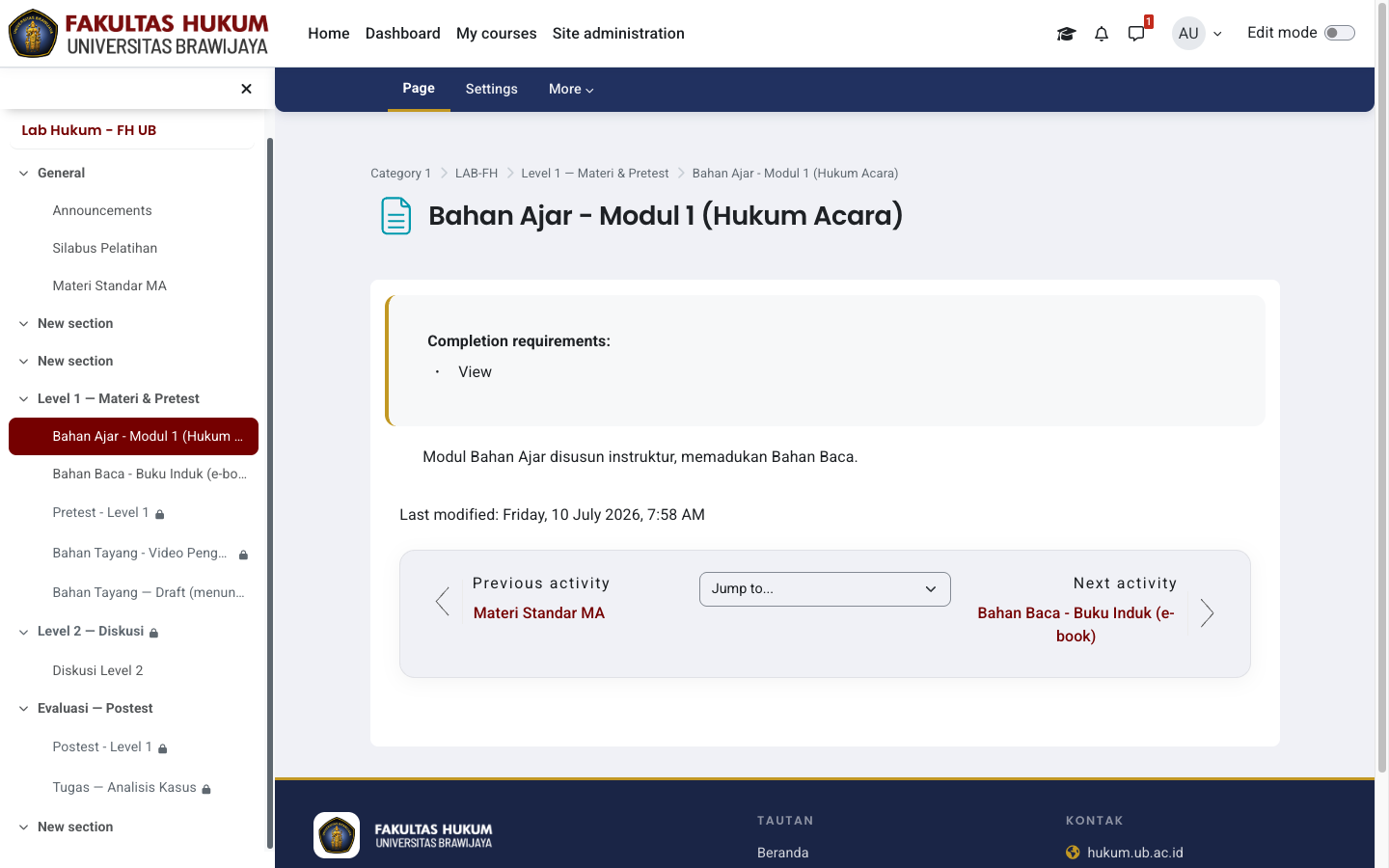
- Meng-upload Bahan Baca (File), Bahan Ajar (Page), Silabus, dan Materi Standar MA.
- Membantu upload Bahan Tayang sebagai draft tersembunyi (publish tetap oleh Pemateri).
- Membuat course & section serta mengatur alur akses bertahap (Restrict access + Activity completion + mode cascade per course).
- Menyusun Bank Soal dan kuis Pretest/Postest (soal acak + jawaban acak).
- Mengelola user, enrolment, cohort angkatan, dan otomatisasi Alumni.
- Moderasi forum — menutup/menghapus diskusi duplikat (hanya Panitia).
- Backup course secara berkala.
3. Membuat Course & Struktur Section
- Site administration → Courses → Add a new course. Isi Full name (mis. “Pelatihan … Angkatan 2026”), Short name, kategori, dan format Topics.
- Pada Completion tracking, pastikan Enable completion tracking = Yes — wajib agar alur bertahap (§6) berfungsi.
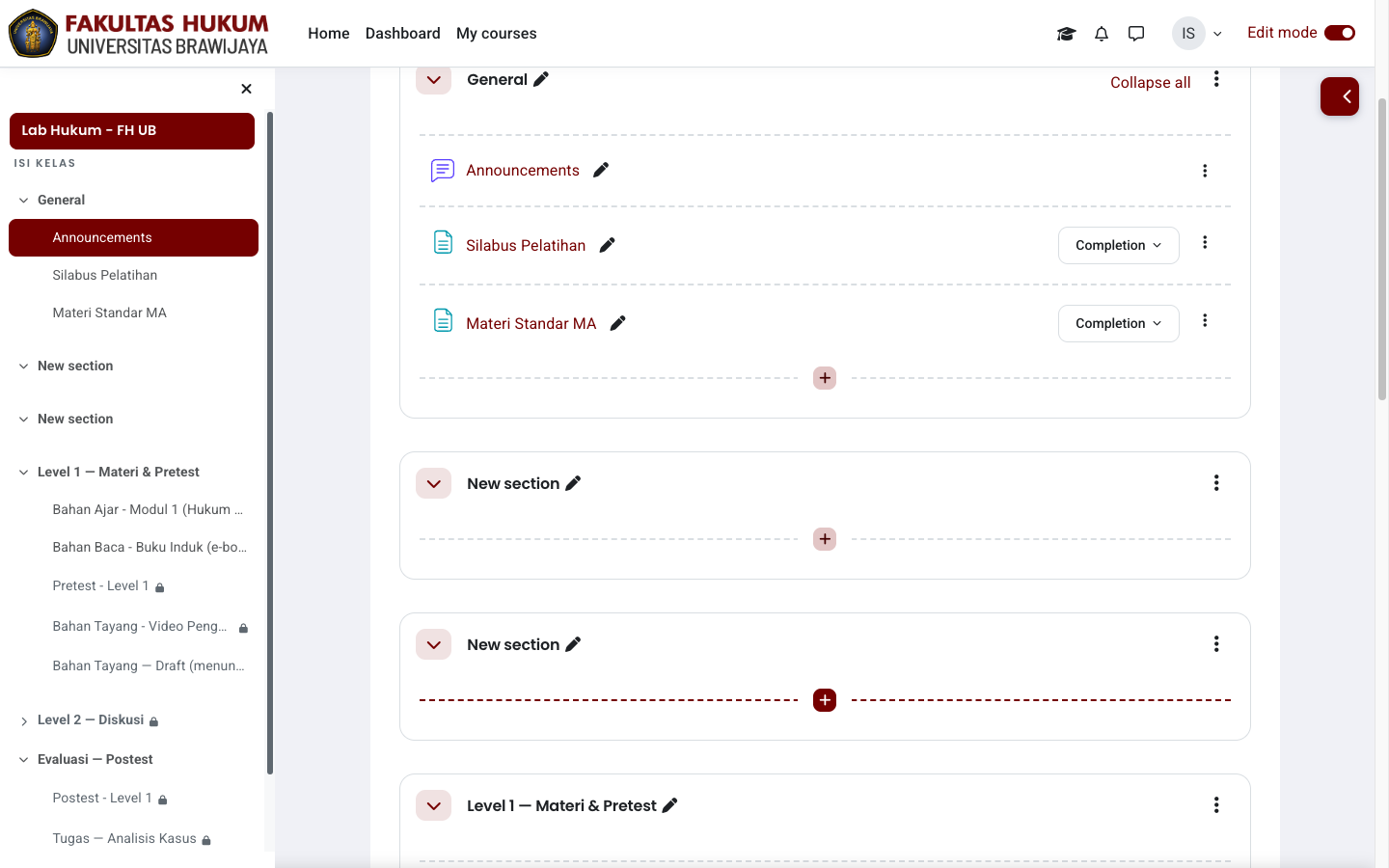
- Simpan, lalu buka course → aktifkan Edit mode → ganti nama tiap
section sesuai struktur pembelajaran, contoh pola yang dipakai course
Lab Hukum - FH UB:
- General — Announcements, Silabus, Materi Standar MA;
- Level 1 — Materi & Pretest — Bahan Ajar, Bahan Baca, Pretest, Bahan Tayang;
- Level 2 — Diskusi — forum diskusi;
- Evaluasi — Postest — Tugas dan Postest.
4. Meng-upload Materi
Semua materi berikut adalah tanggung jawab Panitia. Aktifkan Edit mode di course, lalu klik + Add an activity or resource pada section tujuan:
| Materi | Jenis resource | Langkah singkat |
|---|---|---|
| Bahan Baca (e-book) | File | Beri nama “Bahan Baca - …”, seret file PDF/e-book ke area unggah → Save. File otomatis dapat diunduh peserta. |
| Bahan Ajar (modul) | Page (atau File) | Beri nama “Bahan Ajar - …”, tulis/tempel isi modul pada Page content → Save. |
| Silabus | Page / File | Letakkan di section General dengan nama “Silabus …”. |
| Materi Standar MA | Page / File / Folder | Letakkan di section General; mengacu konten standar Mahkamah Agung. |
5. Membantu Upload Bahan Tayang (Draft Tersembunyi)
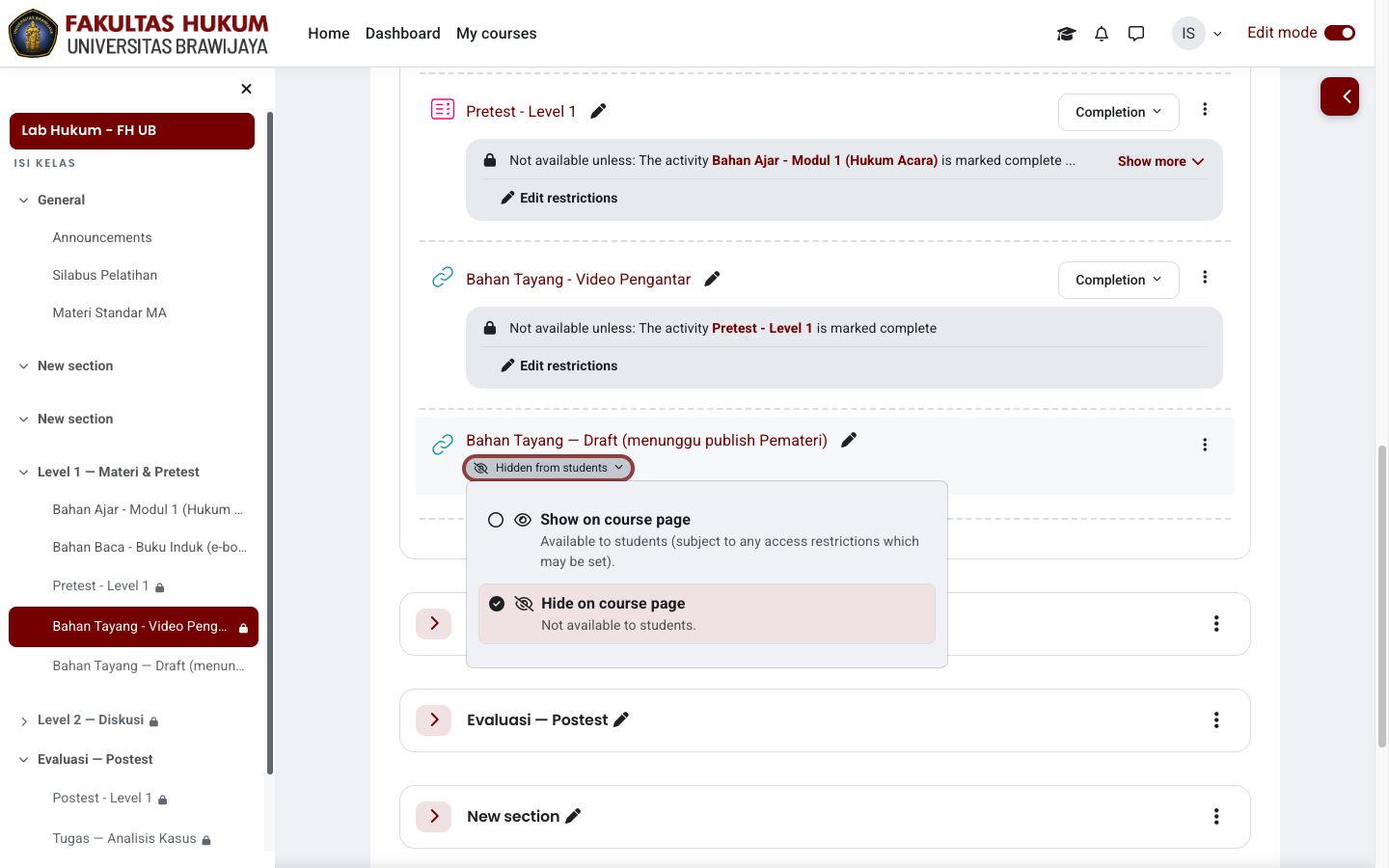
Bahan Tayang adalah milik Pemateri. Bila Pemateri berhalangan, Panitia boleh membantu meng-upload — tetapi materi harus disimpan tersembunyi dan yang menayangkan tetap Pemateri:
- Edit mode → + Add an activity or resource → File atau URL (video YouTube).
- Beri nama jelas, mis. “Bahan Tayang — Draft (menunggu publish Pemateri)”.
- Pada bagian Common module settings → Availability, pilih Hide on course page → Save. Item tampil dengan label Hidden from students.
- Untuk sumber URL video: set Appearance → Display = New window agar video terbuka di tab baru.
- Informasikan ke Pemateri bahwa draft siap di-review dan di-publish (Pemateri: gunakan dropdown visibility item → Show on course page).
6. Mengatur Alur Akses Bertahap (Chain)
Alur yang disepakati: (Bahan Ajar + Bahan Baca dibaca) → Pretest → Bahan Tayang → Tugas → Postest. Mekanismenya adalah kombinasi dua fitur Moodle pada tiap aktivitas:
- Activity completion — kapan aktivitas dianggap selesai (materi: View the activity; kuis: Receive a grade; tugas: Make a submission).
- Restrict access — syarat aktivitas boleh diakses (Activity completion dari aktivitas prasyaratnya).
Langkah pengaturan per aktivitas
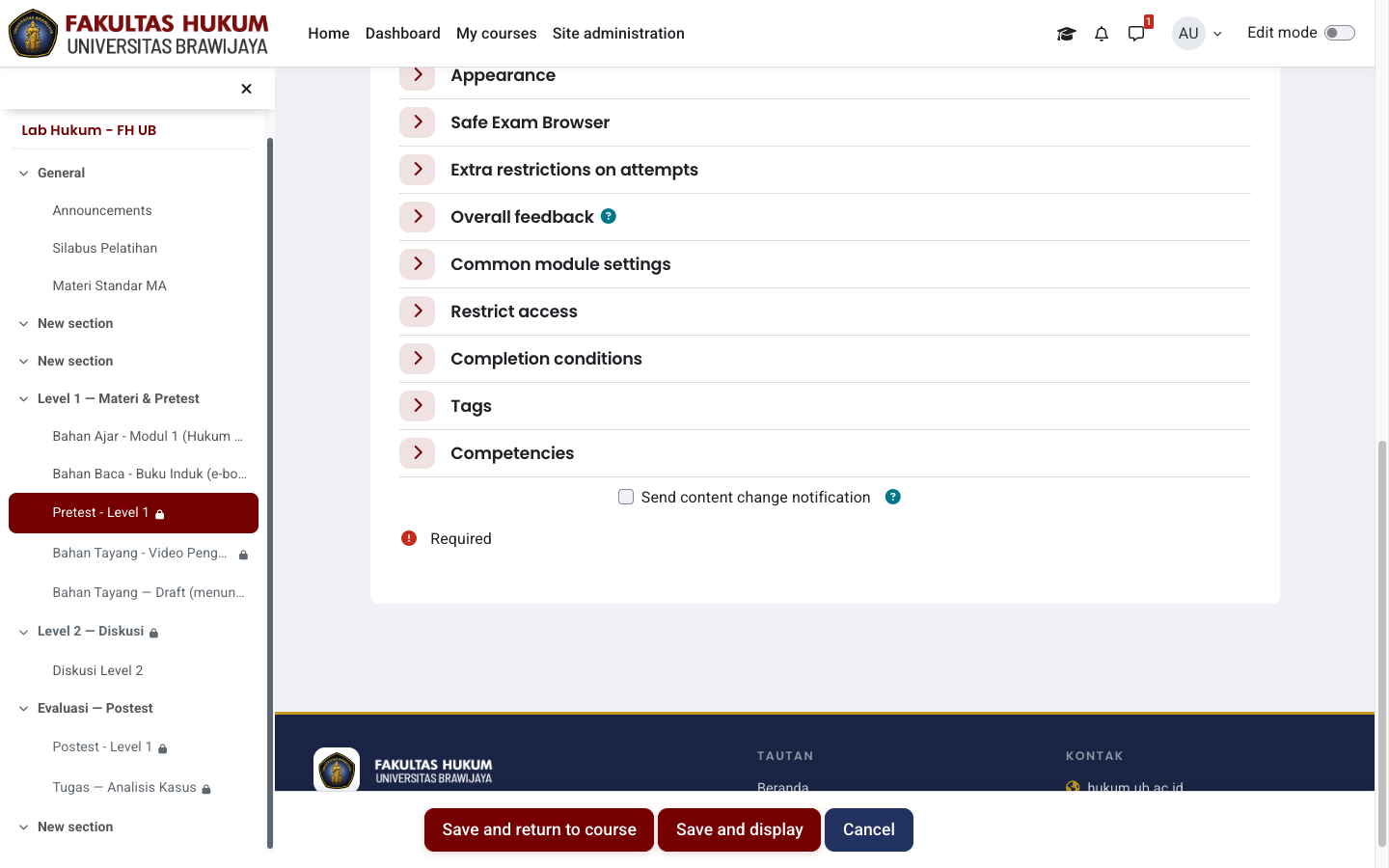
- Edit mode → menu ⋮ pada aktivitas → Edit settings.
- Bagian Completion conditions: pilih syarat selesai yang sesuai (lihat daftar di atas).
- Bagian Restrict access → Add restriction… → Activity completion → pilih aktivitas prasyarat + must be marked complete. Untuk Pretest, tambahkan dua restriksi (Bahan Ajar and Bahan Baca).
- Save. Ulangi berantai untuk Bahan Tayang (prasyarat Pretest), Tugas (prasyarat Bahan Tayang), dan Postest (prasyarat Tugas).
Mode open-materi per course (plugin cascade)
Selain rantai di atas, tersedia setting per-course untuk memilih mode pembukaan materi:
buka course → More → Configure open materi mode (atau URL
/local/cascade/index.php?courseid=…):
- Mode 1 — semua section terbuka sejak awal;
- Mode 2 — otomatis bertahap berdasarkan completion (memakai Restrict access seperti di atas — mode standar);
- Mode 3 — manual: section dibuka satu per satu oleh Panitia (section selain pertama disembunyikan).
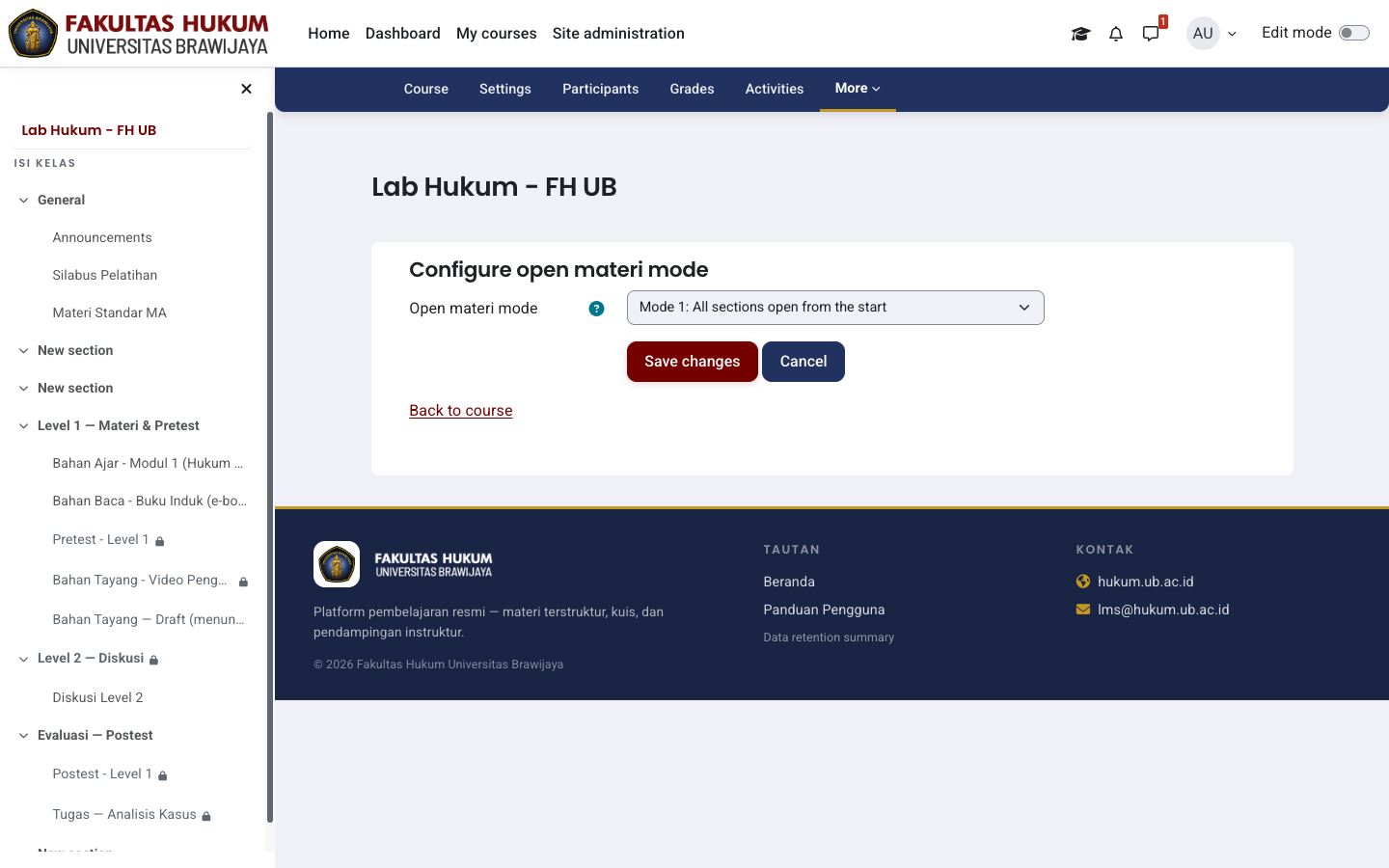
local_cascade).7. Membuat Pretest/Postest dari Bank Soal
Menyiapkan Bank Soal
- Buka course → More → Question bank.
- Buat kategori soal (mis. “Bank Soal FH UB”) melalui tab Categories.
- Klik Create a new question… → Multiple choice: isi nama soal, teks soal, pilihan jawaban (jawaban benar bernilai 100%), simpan. Ulangi hingga stok soal cukup.
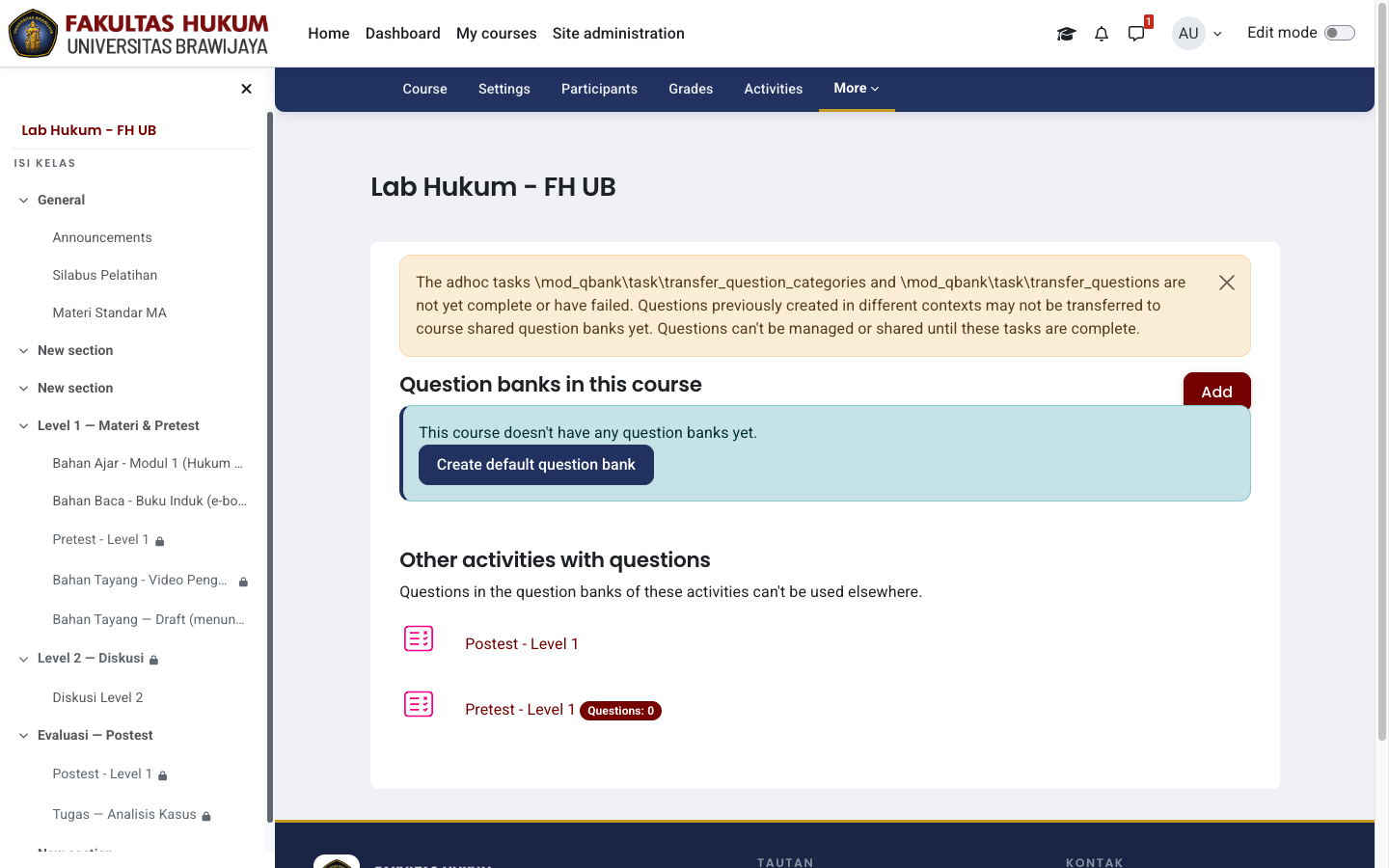
Membuat kuis
- Edit mode → + Add an activity or resource → Quiz. Beri nama (mis. “Pretest - Level 1”).
- Pengaturan penting:
- Layout → New page = Every question (satu soal per halaman);
- Question behaviour → Shuffle within questions = Yes (acak urutan pilihan jawaban);
- Grade → Attempts allowed sesuai kebijakan (mis. 1).
- Simpan → buka kuis → tab Questions: tambah soal dengan Add → a random question dari kategori bank soal (acak soal antar peserta), dan/atau soal tetap dengan Add → from question bank. Centang Shuffle di kanan atas daftar soal untuk mengacak urutan soal.
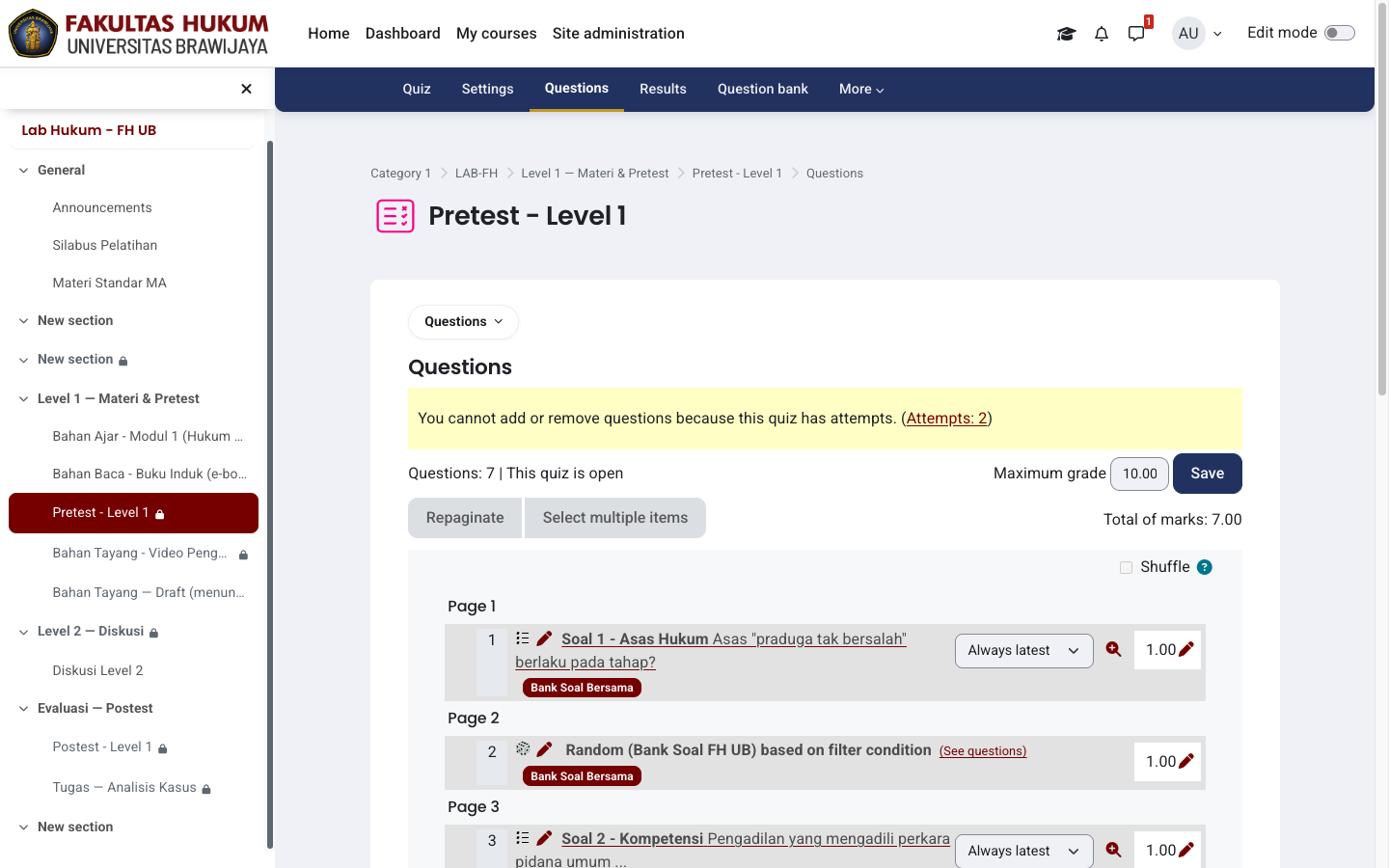
- Verifikasi dengan Preview quiz sebelum dibuka untuk peserta.
- Ingat memasang Restrict access/Completion sesuai posisi kuis pada chain (§6): Pretest disyarati Bahan Ajar+Baca; Postest disyarati Tugas.
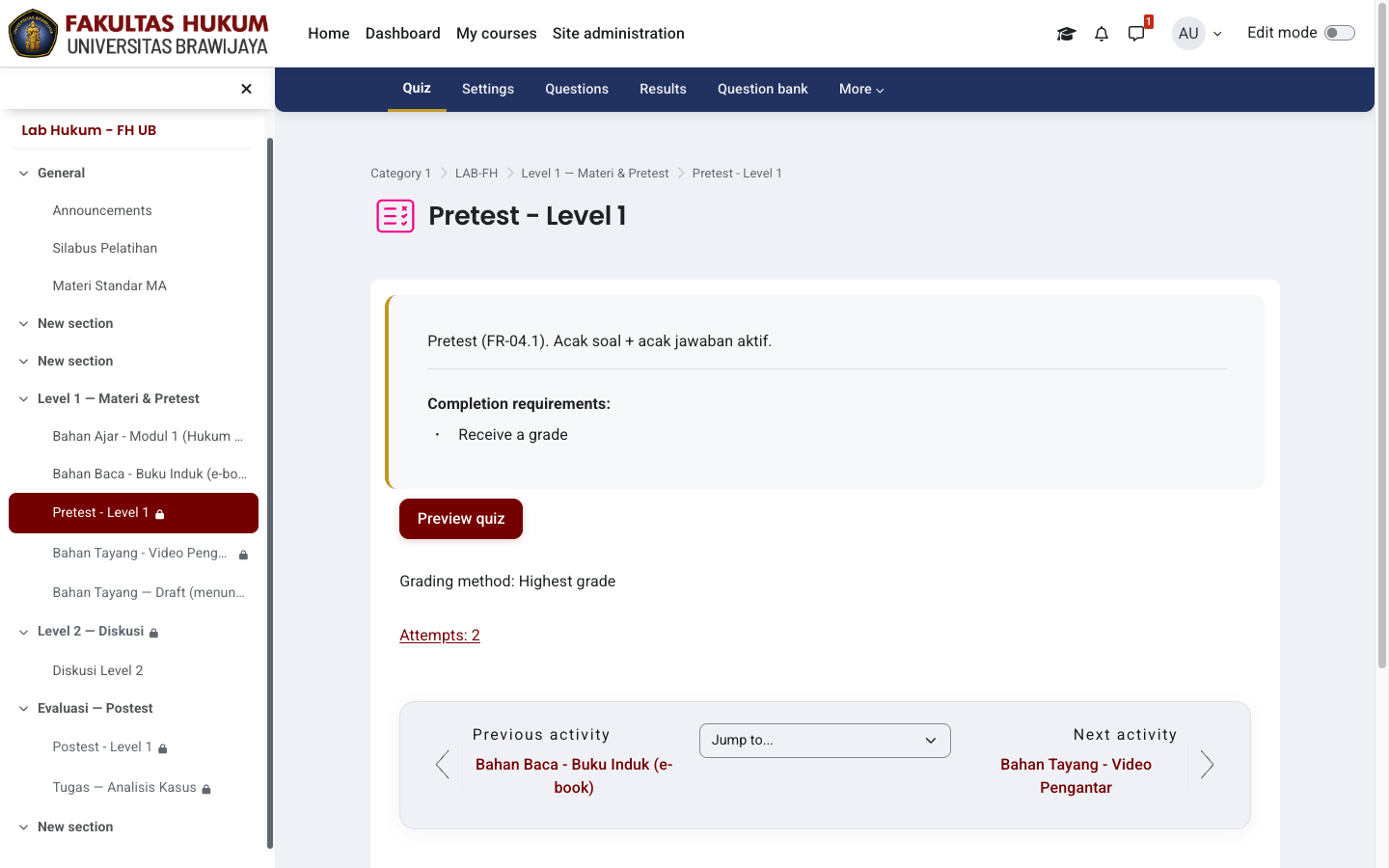
8. User, Enrolment & Cohort Angkatan
Membuat akun user
- Site administration → Users → Add a new user (atau Upload users untuk massal via CSV).
- Isi username, nama, email, dan kata sandi awal (centang Force password change agar user menggantinya saat login pertama).
Cohort per angkatan
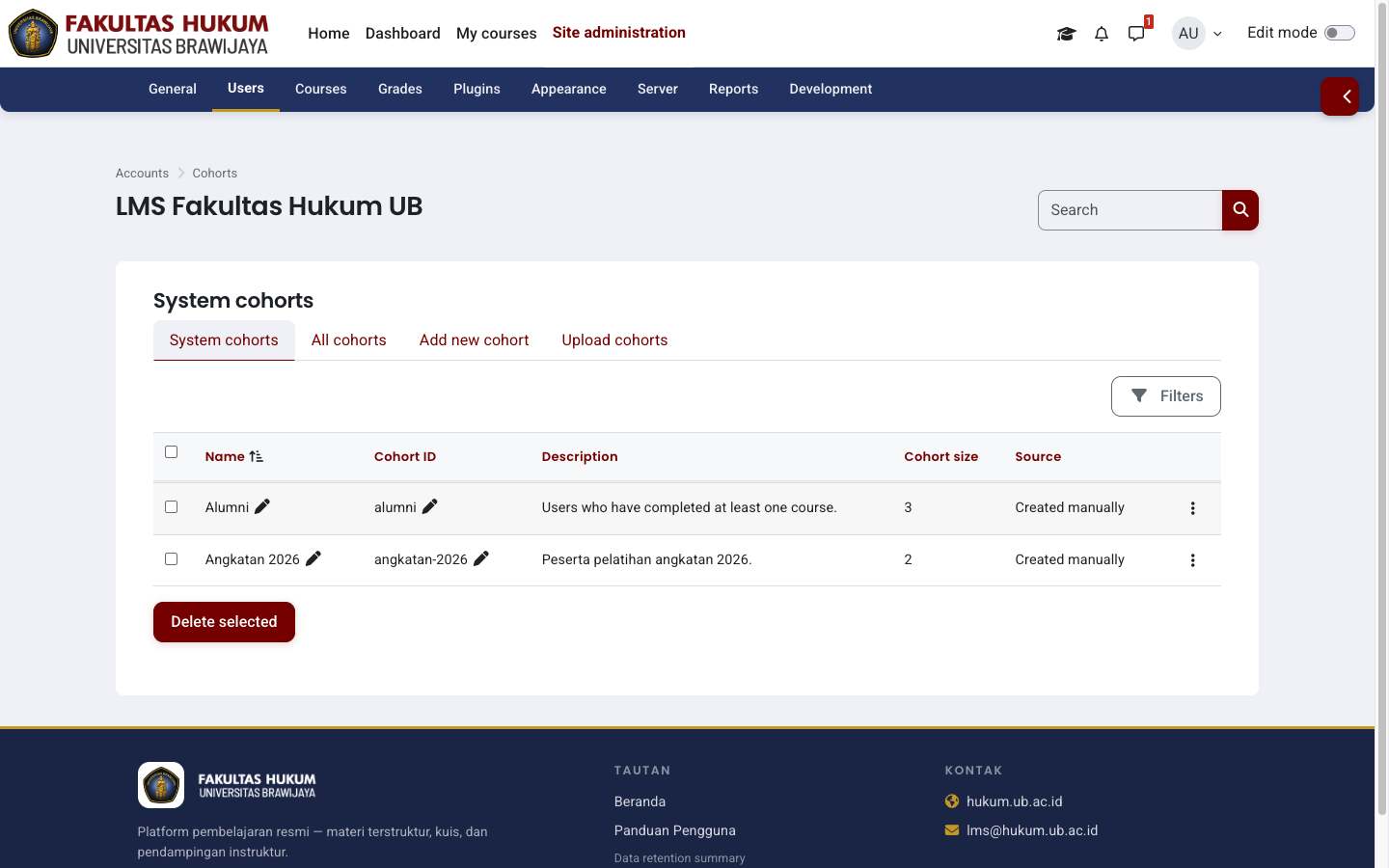
- Site administration → Users → Cohorts → Add new cohort,
mis. nama Angkatan 2026 (Cohort ID
angkatan-2026). - Klik ikon anggota pada cohort → tambahkan para peserta angkatan tersebut.
Enrolment course via cohort sync
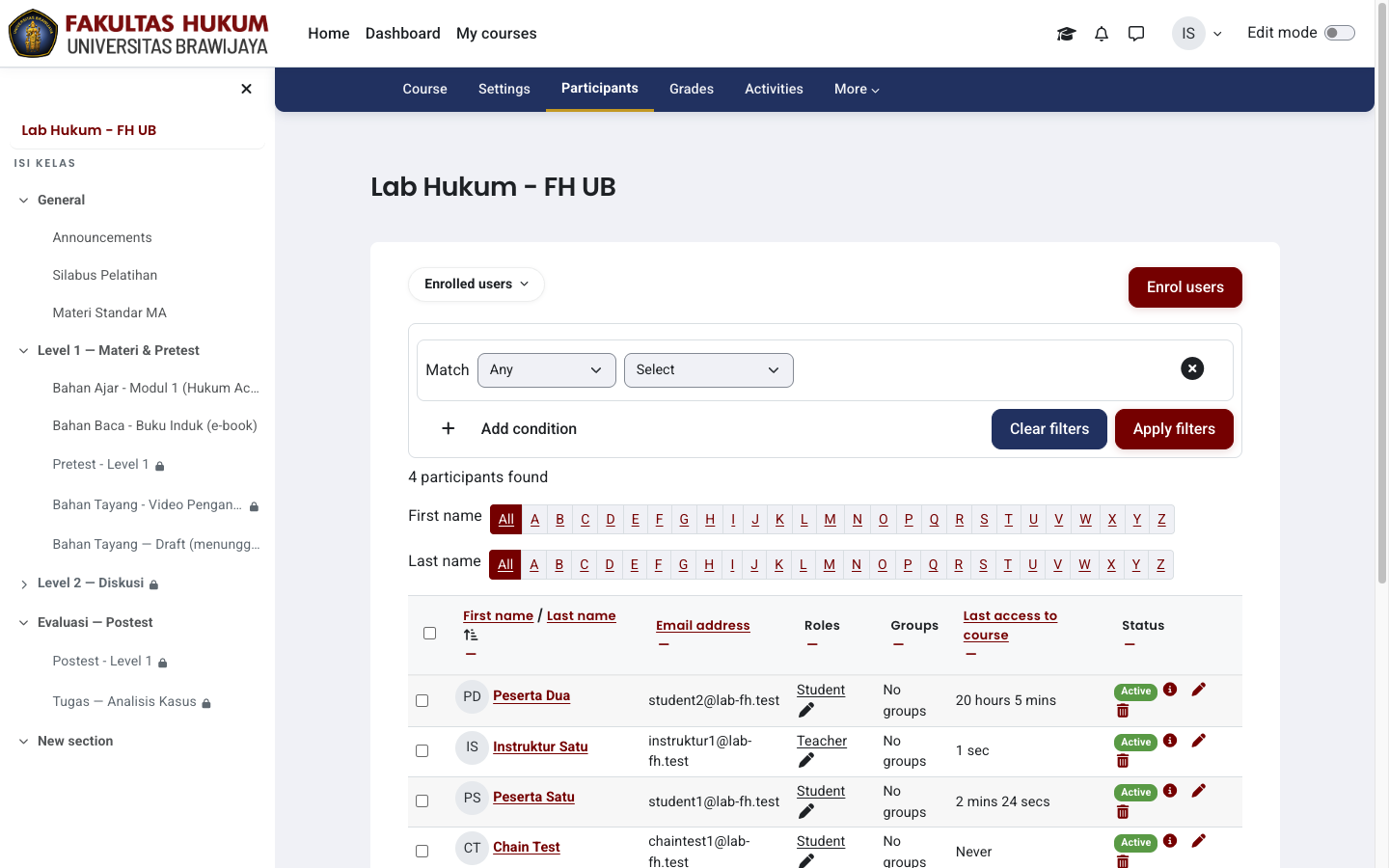
- Buka course → tab Participants pada bilah navigasi sekunder (navy) → menu Enrolled users ▾ → Enrolment methods → Add method → Cohort sync.
- Pilih cohort (mis.
angkatan-2026) dan peran Student → Save. Semua anggota cohort otomatis ter-enrol; anggota baru cohort ikut ter-enrol otomatis. - Pemateri di-enrol manual: tab Participants → Enrol users → pilih user → peran Teacher.
Status Alumni (otomatis)
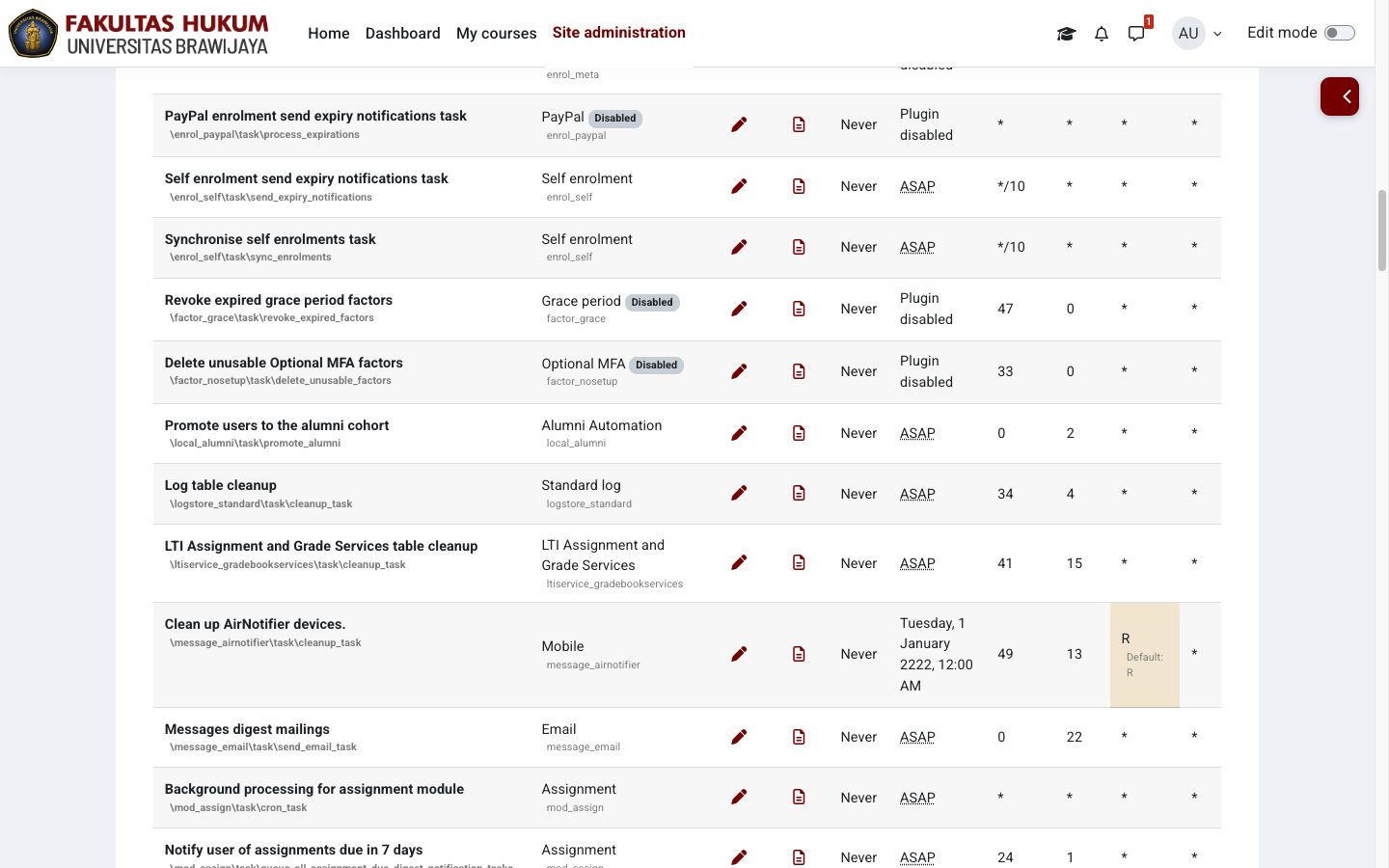
Peserta yang menyelesaikan course otomatis dipromosikan ke cohort alumni
oleh scheduled task Promote users to the alumni cohort (plugin
local_alumni, berjalan tiap malam). Menjalankan manual:
Site administration → Server → Scheduled tasks → cari task tersebut →
Run now.
9. Moderasi Forum
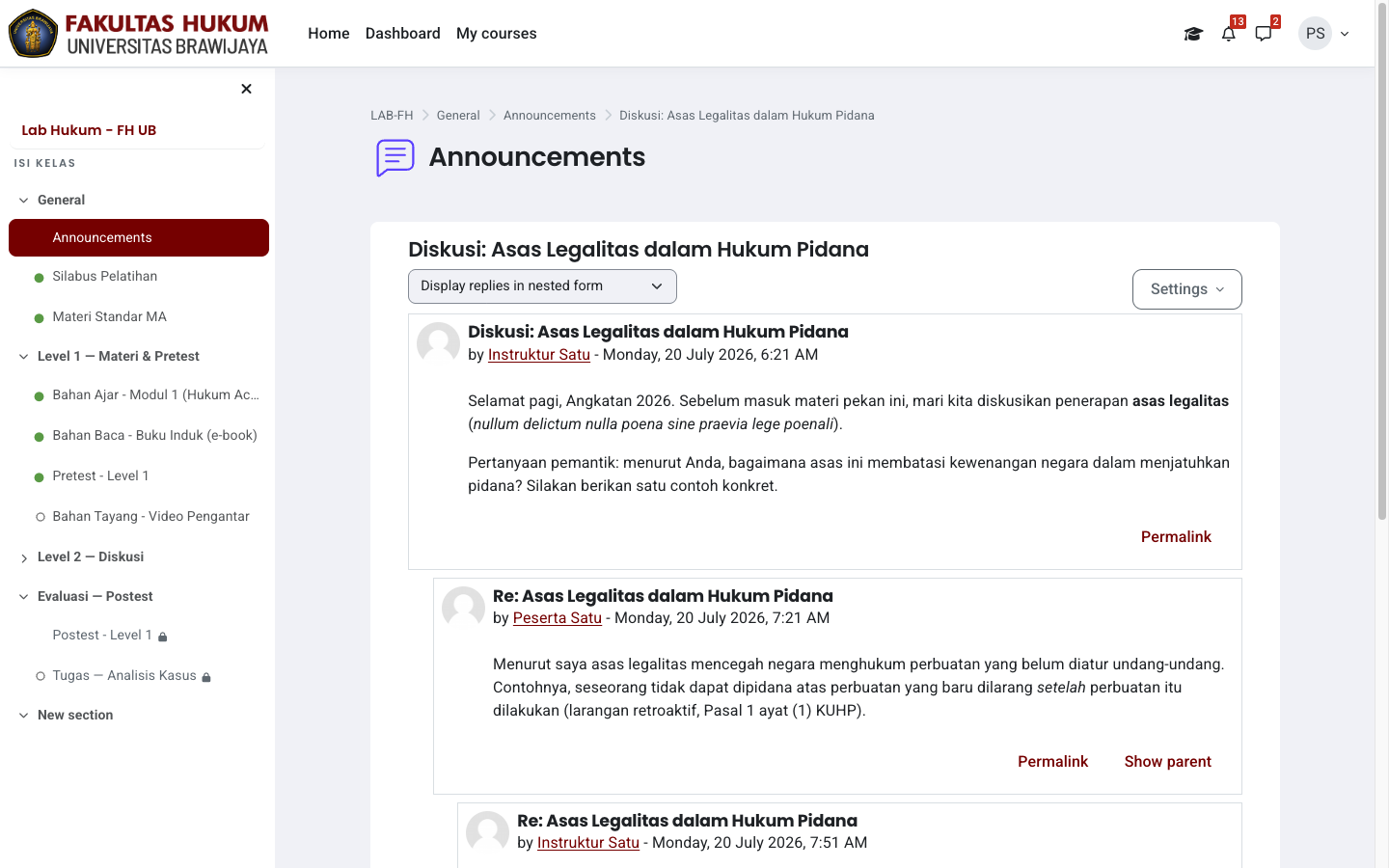
Peserta dan Pemateri boleh memulai topik; namun hanya Panitia yang berwenang memoderasi (menutup, memindahkan, atau menghapus diskusi — mis. topik duplikat).
- Buka forum → buka diskusi yang bermasalah.
- Gunakan menu Settings ▾ (kanan atas diskusi):
- Lock this discussion — menutup diskusi duplikat/selesai (tidak bisa dibalas lagi) — ini cara standar menangani duplikat;
- Move this discussion — memindahkan ke forum lain;
- Delete — menghapus (gunakan hemat; utamakan lock).
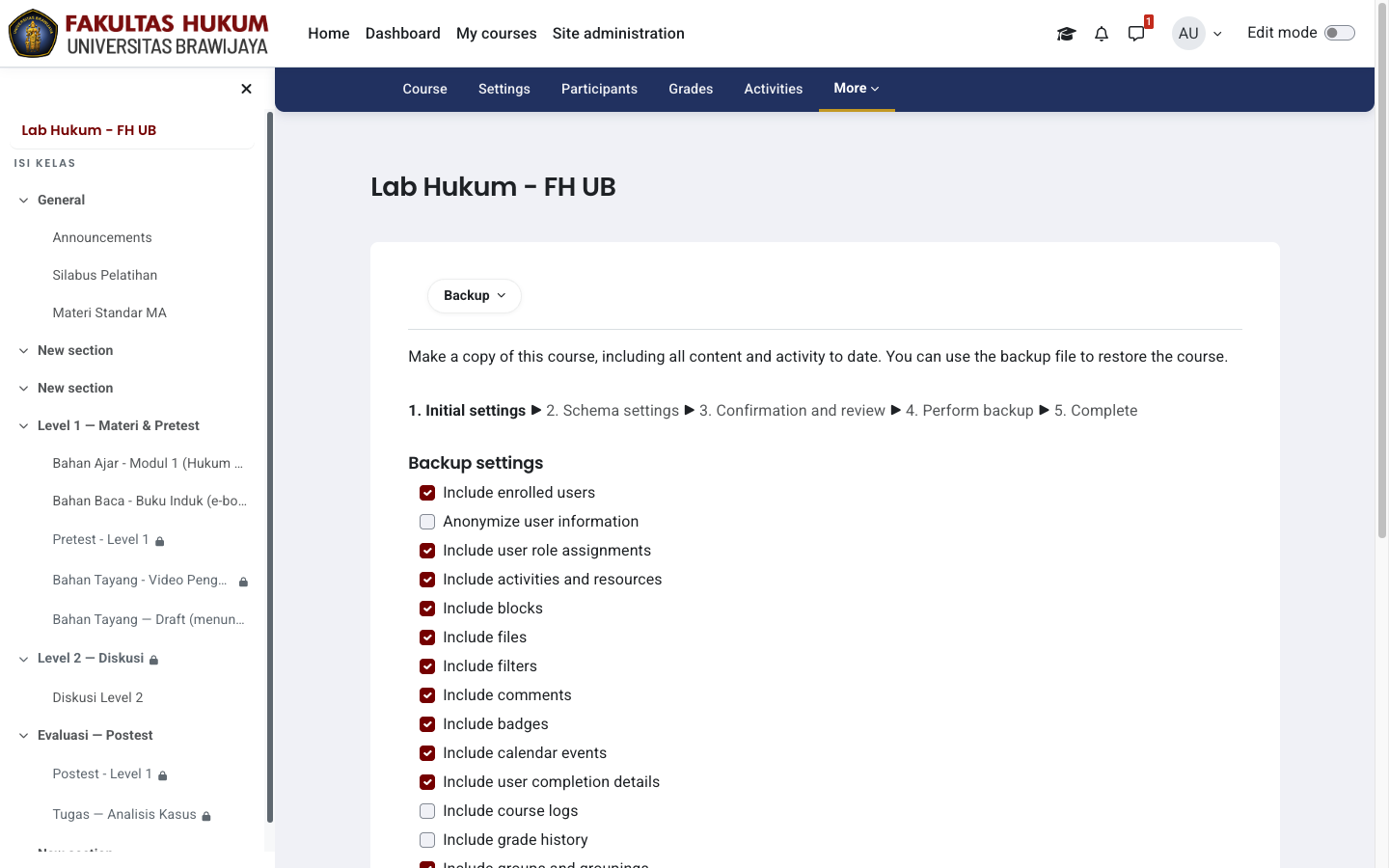
10. Backup Course
Lakukan backup ringan tiap course secara berkala (minimal tiap akhir tahap pelatihan, dan sebelum perubahan besar):
- Buka course → More → Course reuse → pilih Backup
(atau URL
/backup/backup.php?id=<id course>). - Ikuti wizard: Initial settings (biarkan default; centang Include enrolled users bila ingin menyertakan data peserta) → Schema settings → Confirmation → Perform backup.
- File
.mbztersimpan di Restore area course. Unduh file tersebut dan simpan di penyimpanan panitia (drive terpisah). - Pemulihan: More → Course reuse → Restore → unggah file
.mbz.
11. Rujukan Operasional Teknis
Panduan ini mencakup operasional harian di dalam LMS. Untuk hal teknis di tingkat server/infrastruktur, rujuk dokumentasi internal pada repositori proyek:
CLAUDE.md(root repo) — arsitektur, Docker Compose, perintah CLI Moodle (upgrade, purge cache), akses publik (tailscale), dan SOP pengembangan.doc/CHECKLIST.md— status implementasi fitur.doc/TEST_PLAN.md— skenario pengujian seluruh fitur (dapat diikuti manual).doc/FEATURE_MAP.md— pemetaan kebutuhan → mekanisme Moodle.doc/DECISION_LOG.md— riwayat keputusan arsitektur (append-only).doc/MEETING_2026-07-16.md— keputusan klien yang mendasari alur upload, chain akses, dan moderasi forum pada panduan ini.