Sekilas: Bagaimana LMS Ini Bekerja
Sebelum masuk ke langkah detail, kenali dulu peta besar sistem. LMS ini memakai Moodle — semua kegiatan belajar terjadi di dalam sebuah Course (kelas). Diagram di bawah menunjukkan hubungan antar bagian utama.
Beberapa istilah yang akan sering Anda temui sebagai Peserta:
- Course (Kelas) — ruang belajar Anda, mis. Lab Hukum - FH UB. Hanya course tempat Anda didaftarkan yang muncul.
- Section / Level — materi dibagi per bagian berjenjang; Anda membukanya berurutan, tidak bisa loncat.
- Bahan Ajar (Resource) vs Aktivitas (Activity) — yang dibaca/diunduh (Page, File, Video) vs yang dikerjakan (Kuis, Tugas, Forum).
- Participant & Peran — setiap orang di course punya peran: Anda Peserta, Panitia mengelola, Pemateri mengajar.
- Grades (Nilai) — hasil kuis & tugas terkumpul otomatis di satu laporan nilai.
1. Masuk (Login)
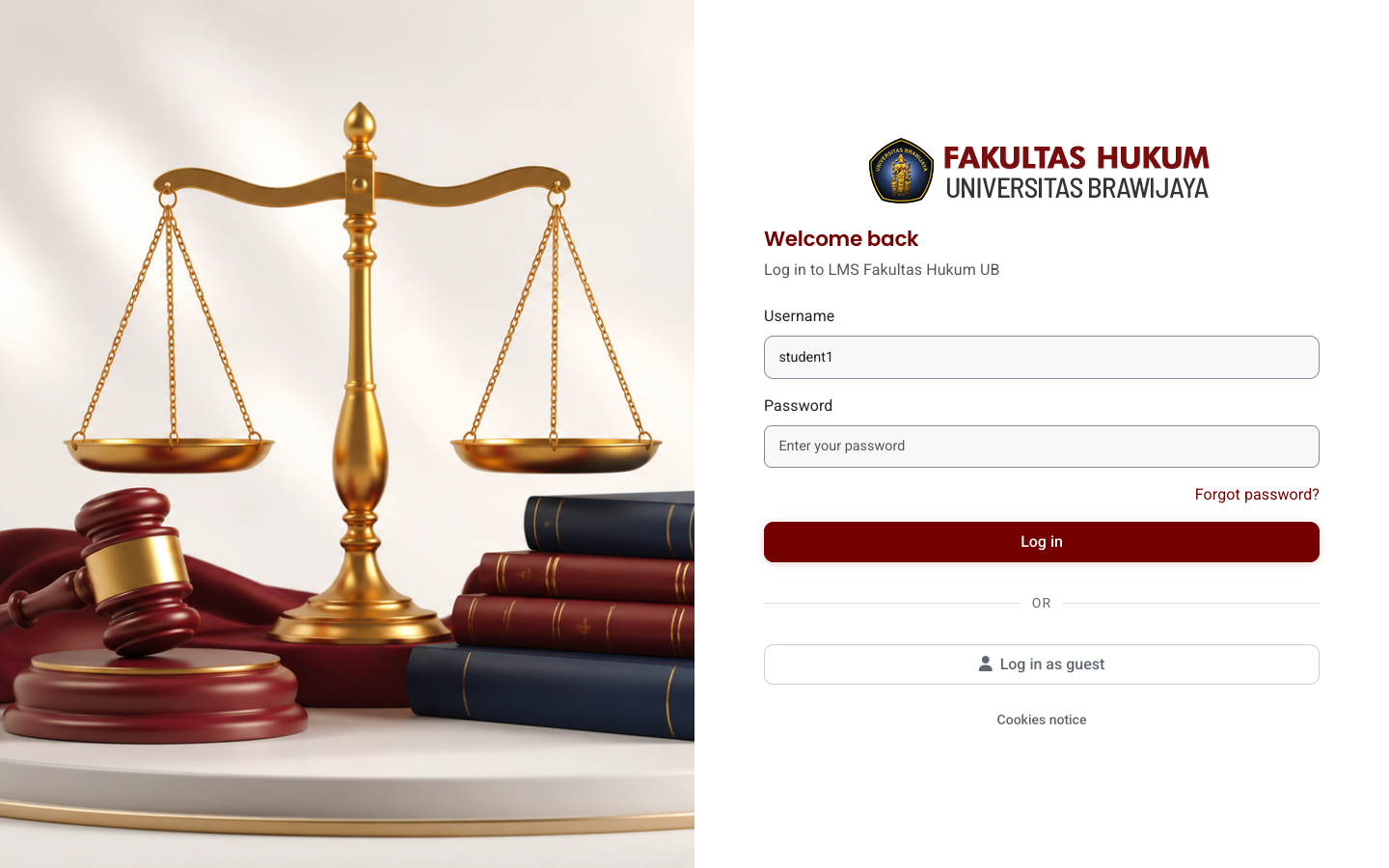
- Buka https://ardistudio.note-salak.ts.net dari browser (laptop atau HP).
- Klik Log in di pojok kanan atas (atau langsung tampil halaman login).
- Isi Username dan Password yang diberikan Panitia, lalu klik Log in.
2. Dashboard & Navigasi
Setelah login Anda diarahkan ke Dashboard — berisi Timeline (aktivitas yang mendekati tenggat) dan kalender.
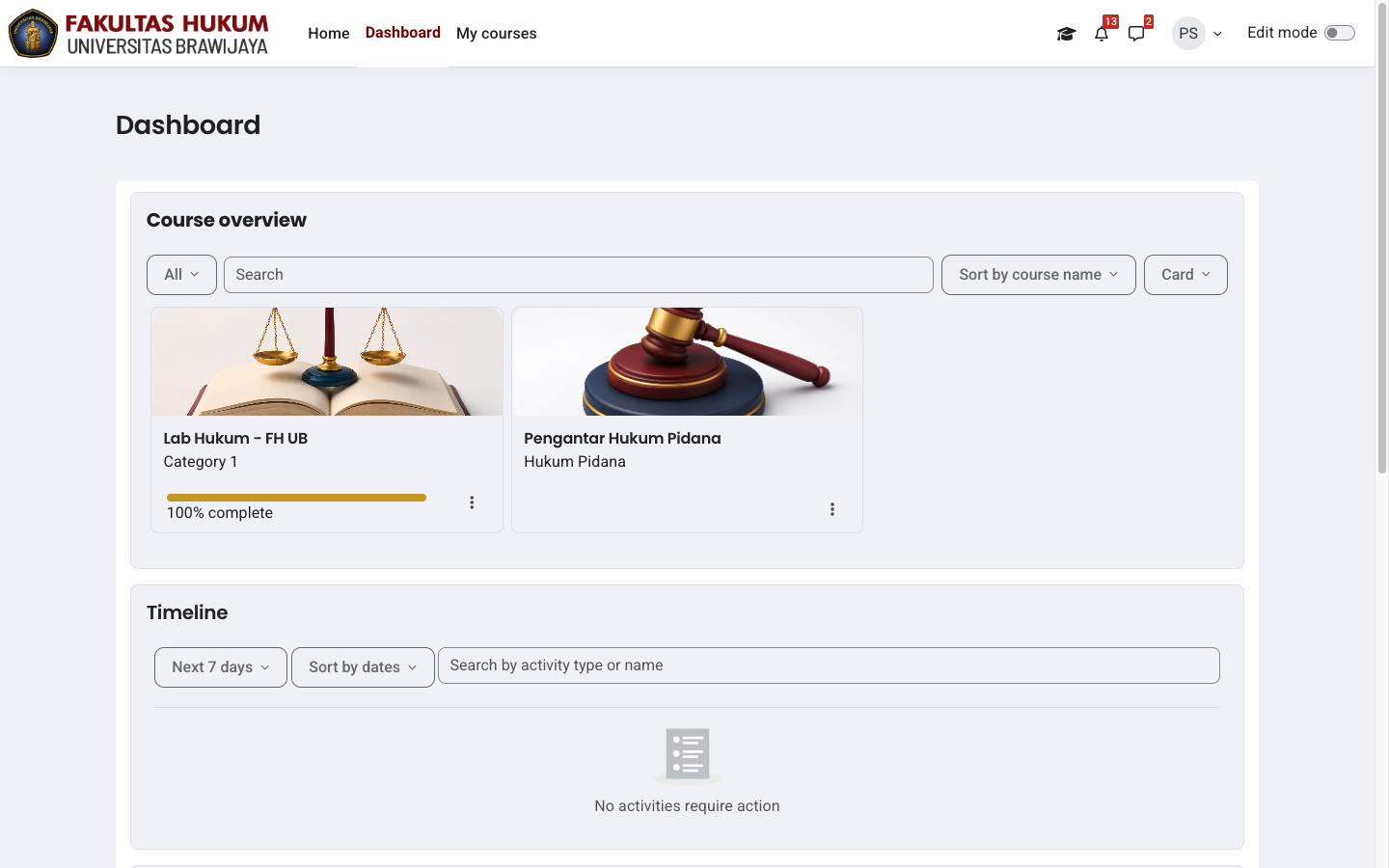
- Home — beranda situs berisi daftar course.
- Dashboard — ringkasan aktivitas pribadi Anda.
- My courses — daftar course tempat Anda terdaftar. Klik nama course (mis. kelas angkatan Anda) untuk mulai belajar.
- Ikon lonceng = notifikasi; ikon balon chat = pesan; inisial nama di kanan atas = menu profil (profil, nilai, preferensi, logout).
3. Alur Belajar Bertahap (Wajib Dibaca)
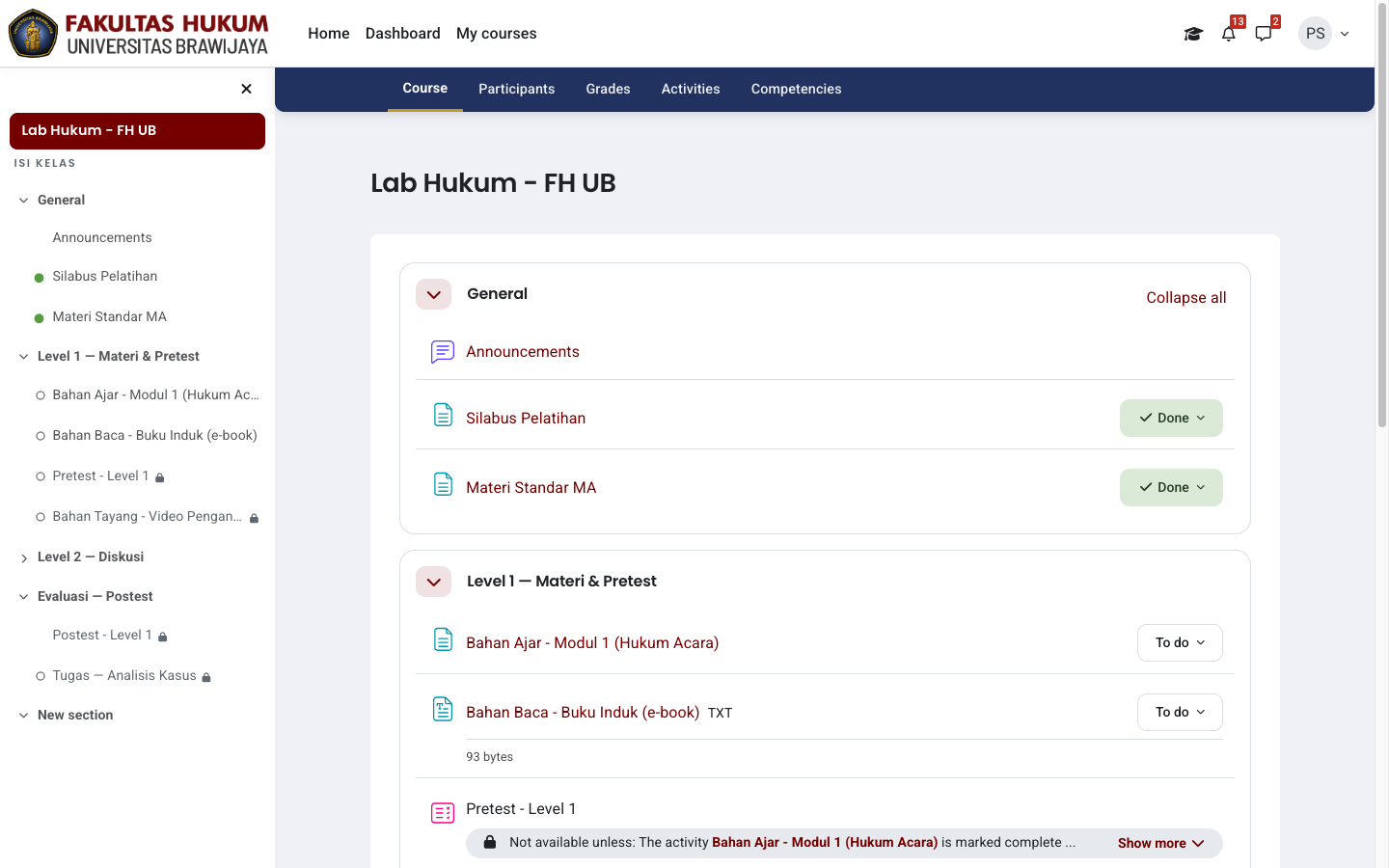
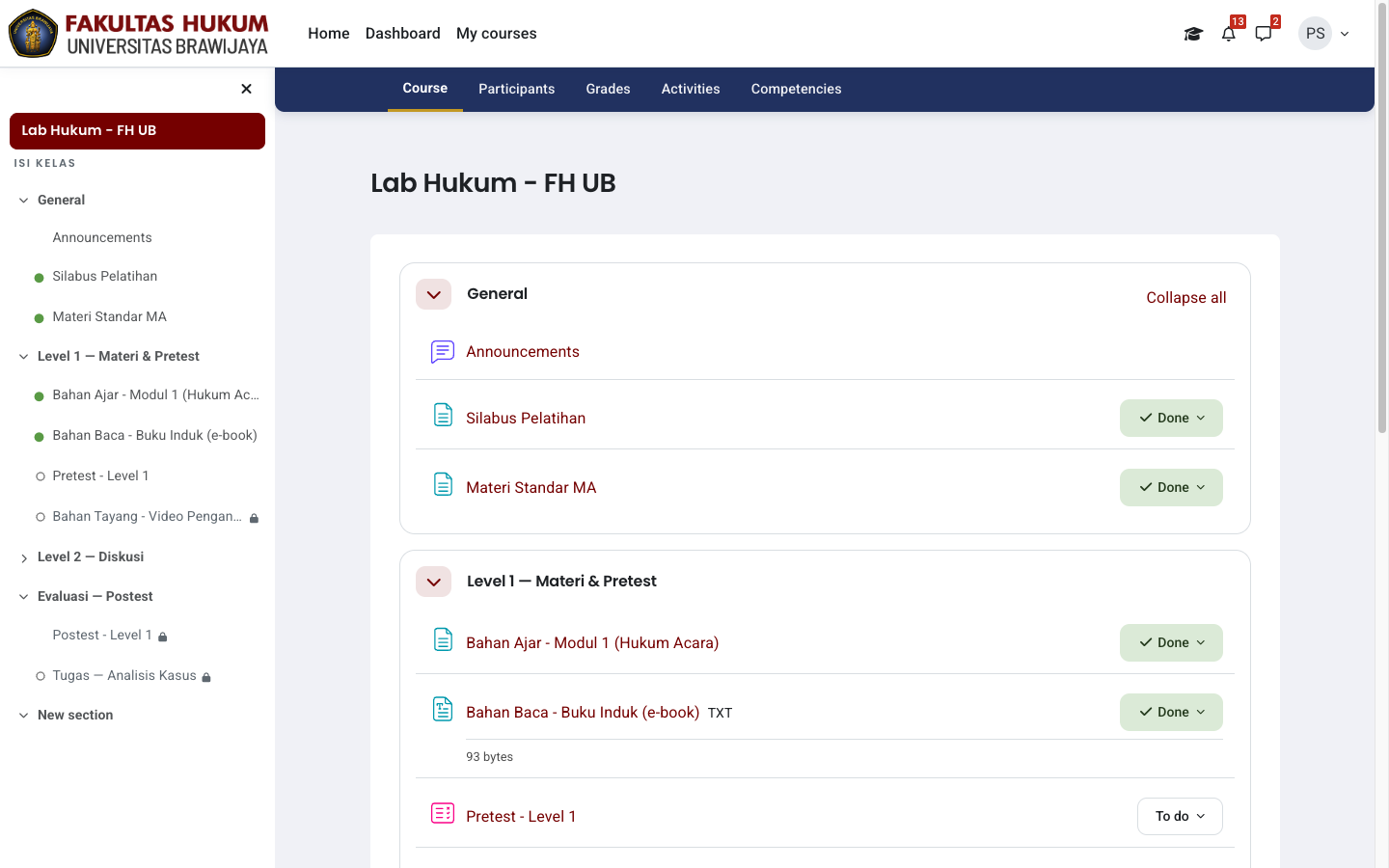
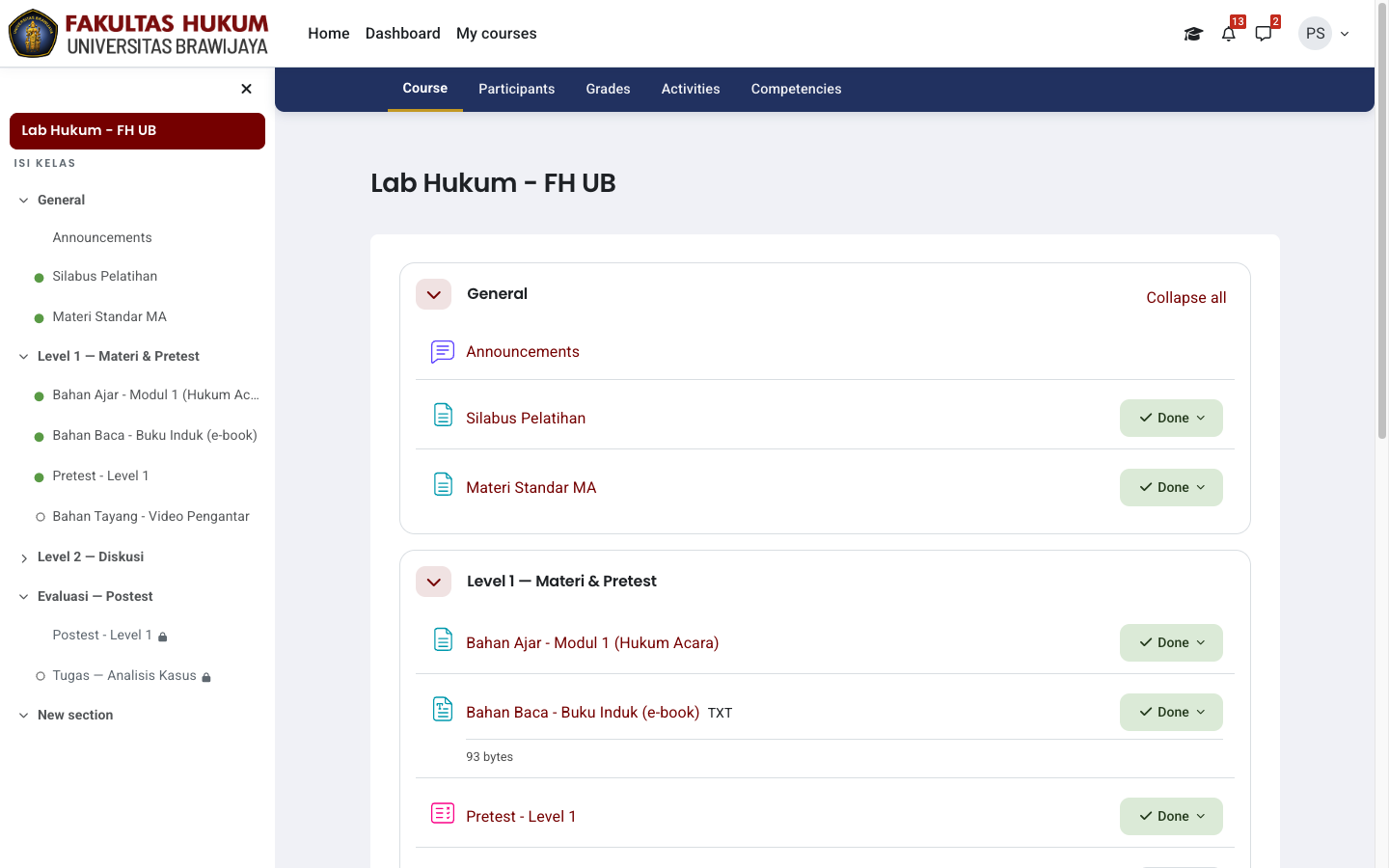
Materi di dalam course tidak terbuka sekaligus. Sistem menerapkan alur bertahap — aktivitas berikutnya baru terbuka setelah tahap sebelumnya selesai:
- Baca Bahan Ajar dan Bahan Baca sampai keduanya berstatus Done → Pretest terbuka.
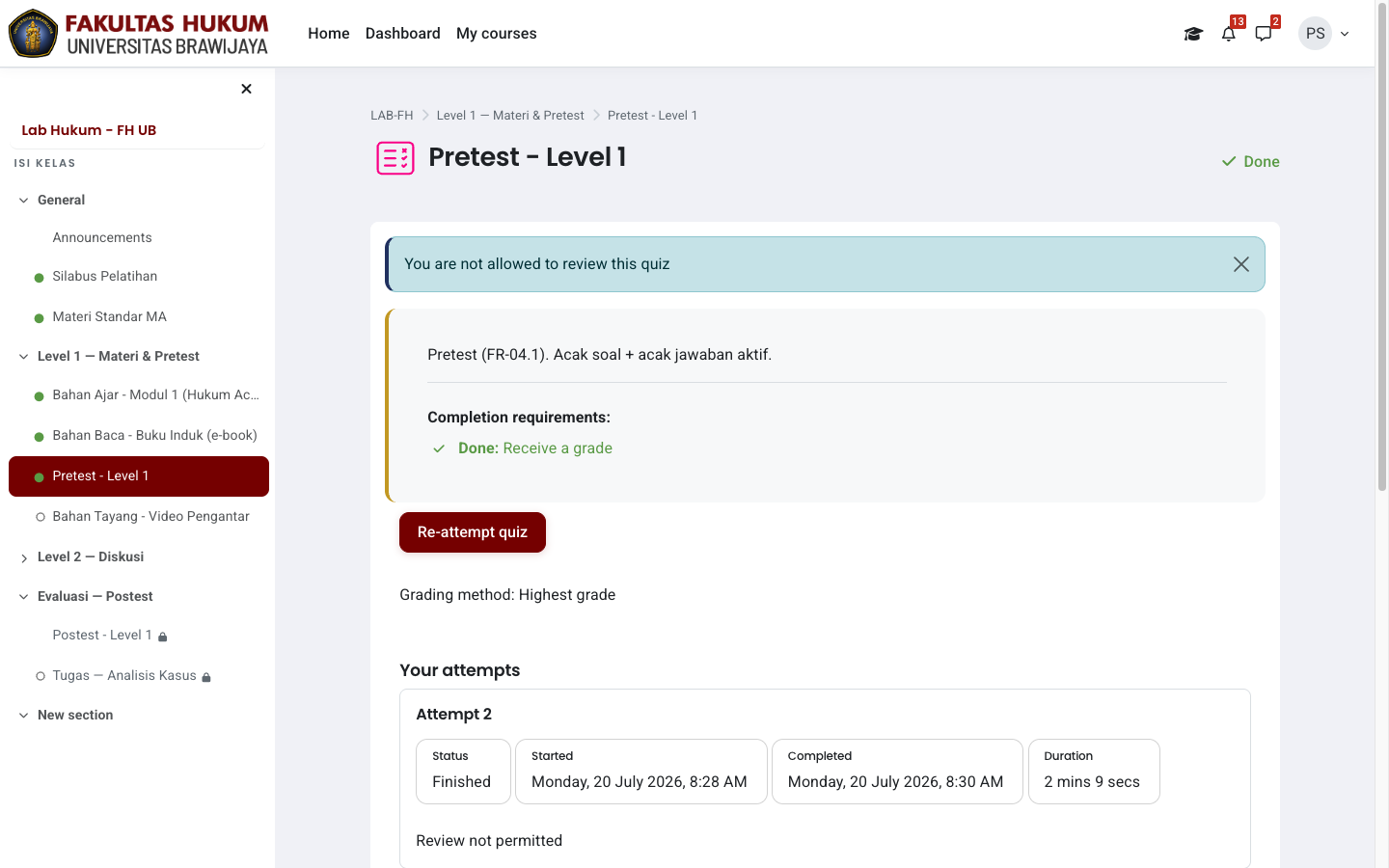
- Kerjakan Pretest sampai selesai (mendapat nilai) → Bahan Tayang terbuka.
- Buka Bahan Tayang (video akan terbuka di tab baru) → Tugas terbuka.
- Kumpulkan (submit) Tugas → Postest terbuka.
- Kerjakan Postest sebagai evaluasi akhir.
Aktivitas yang masih terkunci ditandai keterangan “Not available unless: The activity … is marked complete”:
4. Mengerjakan Kuis (Pretest/Postest)
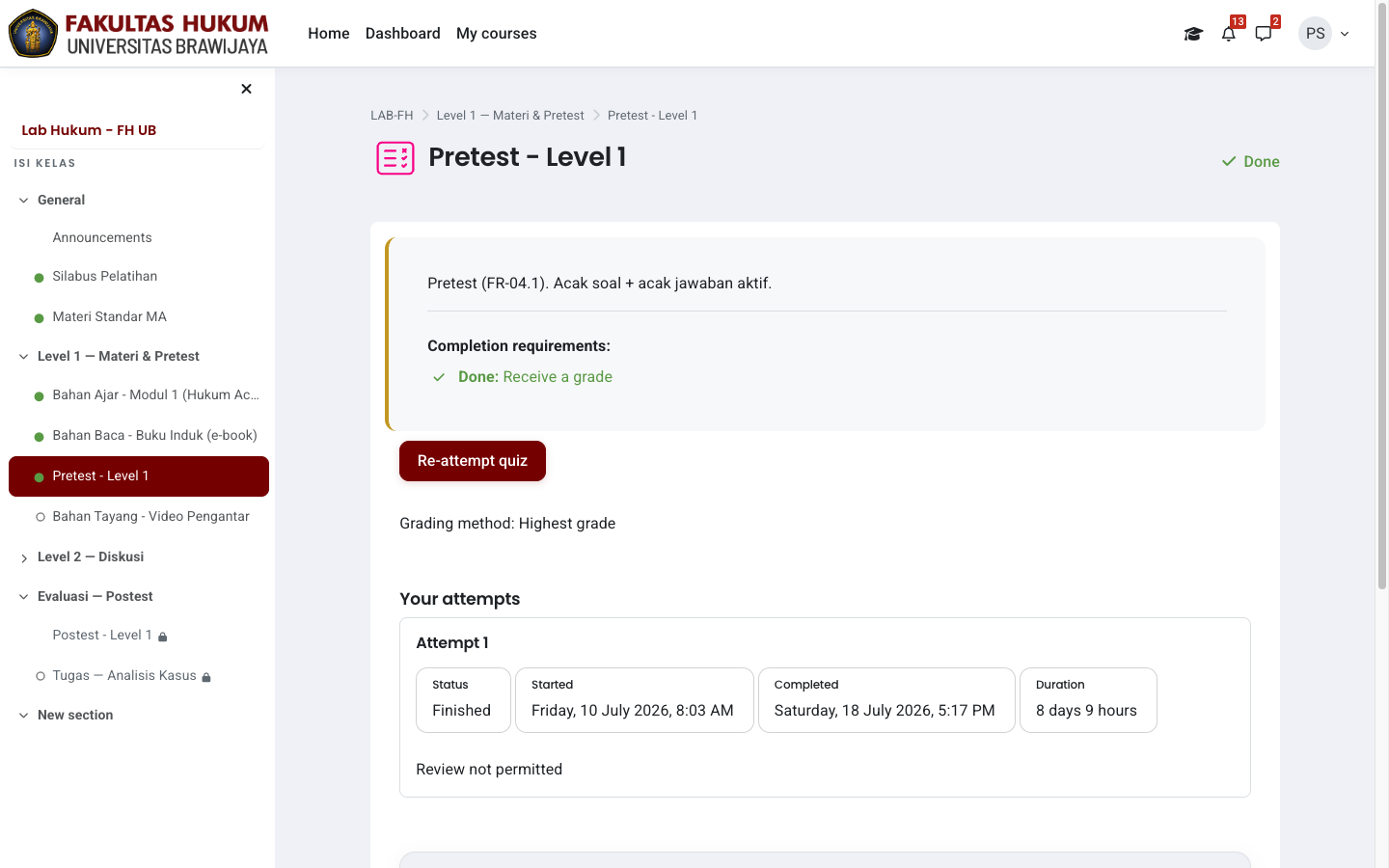
- Klik nama kuis (mis. Pretest - Level 1) di halaman course, lalu klik Attempt quiz. Jika pengerjaan sebelumnya terputus, tombolnya menjadi Continue your attempt — lanjutkan dari posisi terakhir.
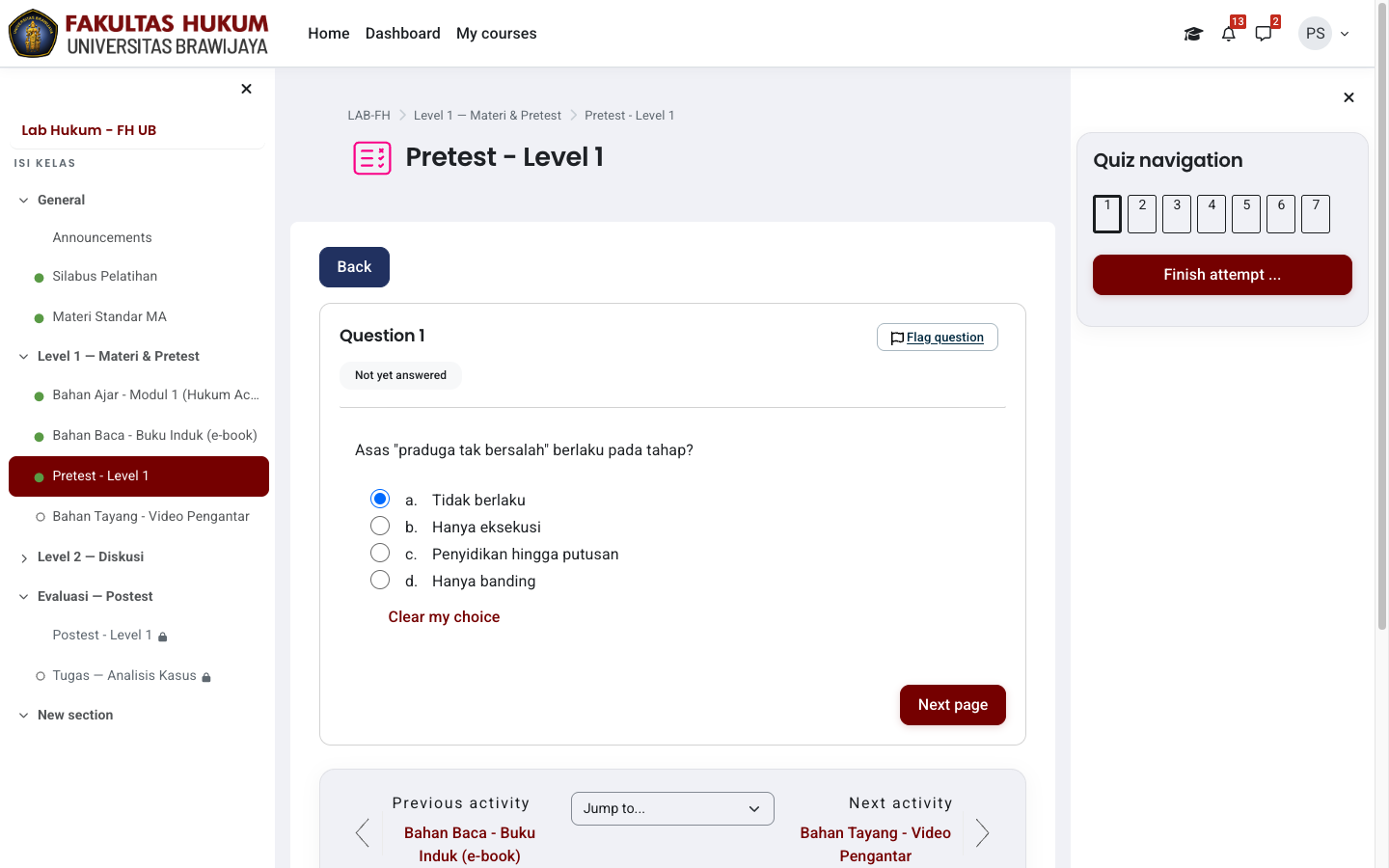
- Soal ditampilkan satu per halaman. Pilih jawaban, lalu klik Next page untuk soal berikutnya atau Previous page untuk kembali. Panel Quiz navigation di sisi kiri bisa dipakai untuk melompat antar soal.
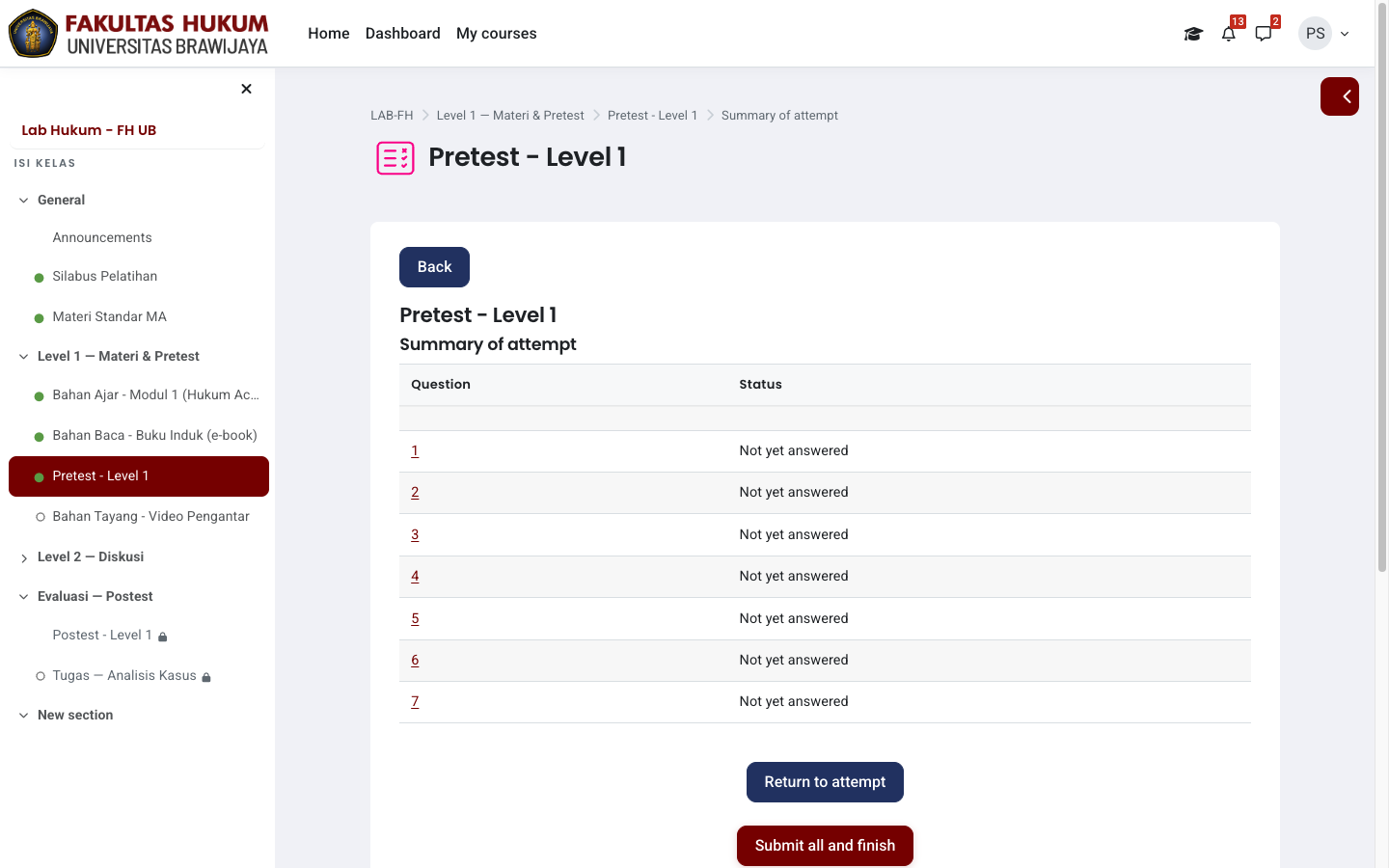
- Setelah soal terakhir, klik Finish attempt… — tampil halaman Summary of attempt yang merangkum status jawaban tiap soal. Pastikan semua berstatus Answer saved. Klik nomor soal untuk memperbaiki jawaban, atau Return to attempt untuk kembali.
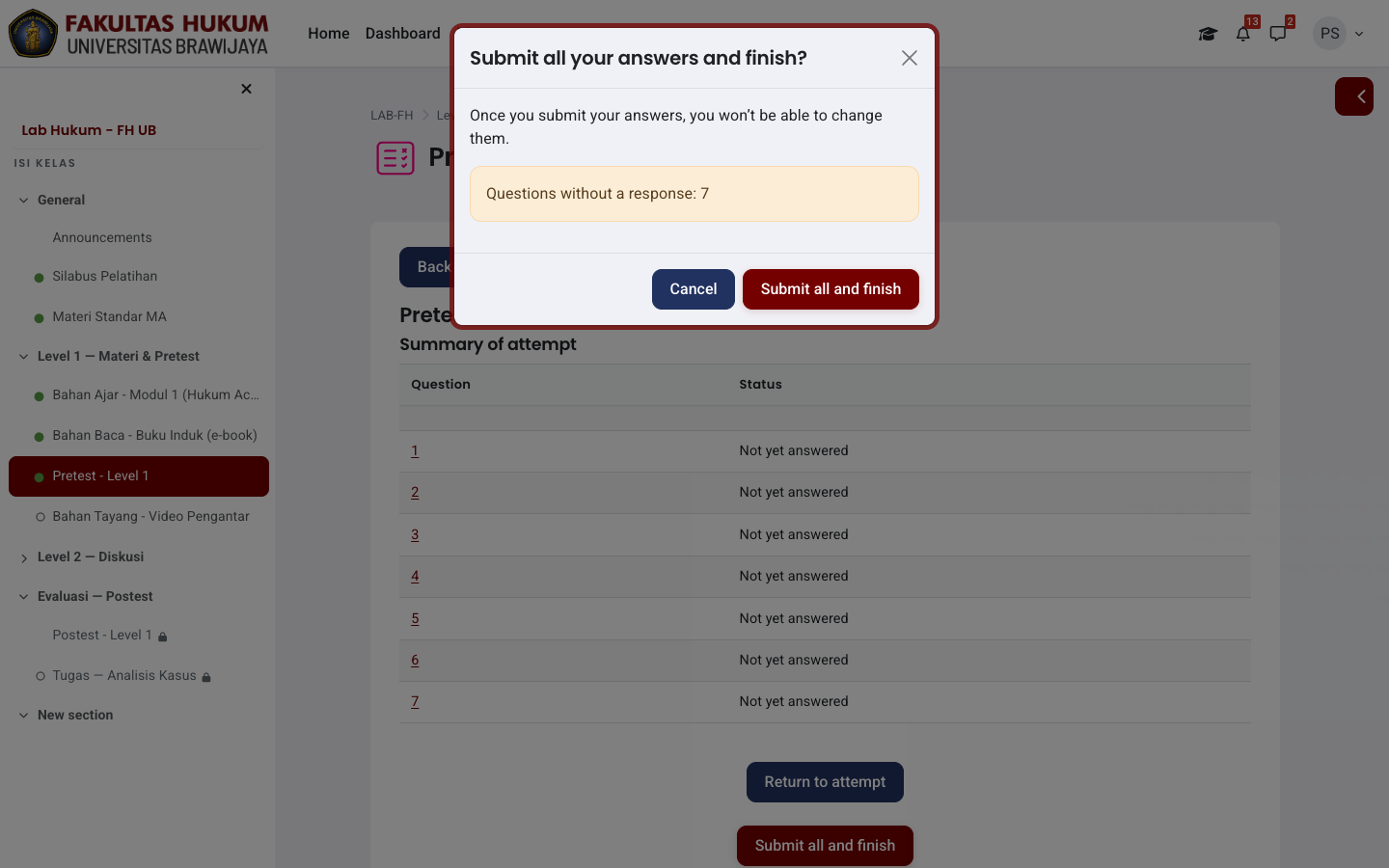
- Jika sudah yakin, klik Submit all and finish. Muncul dialog konfirmasi — klik sekali lagi Submit all and finish untuk mengunci jawaban.
5. Mengunduh Bahan Baca
- Di halaman course, klik materi Bahan Baca (ditandai tipe File, mis. e-book/PDF).
- File akan terunduh atau langsung terbuka di browser — tergantung jenis file dan pengaturan browser Anda. File yang terunduh dapat dibaca kembali secara offline.
6. Mengumpulkan Tugas
- Setelah Bahan Tayang dibuka, aktivitas Tugas (Assignment) terbuka. Klik nama tugas, baca instruksinya.
- Klik Add submission, isi jawaban (teks daring) atau unggah file sesuai instruksi, lalu Save changes.
- Pastikan status pengumpulan berubah menjadi Submitted for grading. Pengumpulan tugas membuka tahap berikutnya: Postest.
7. Forum Diskusi
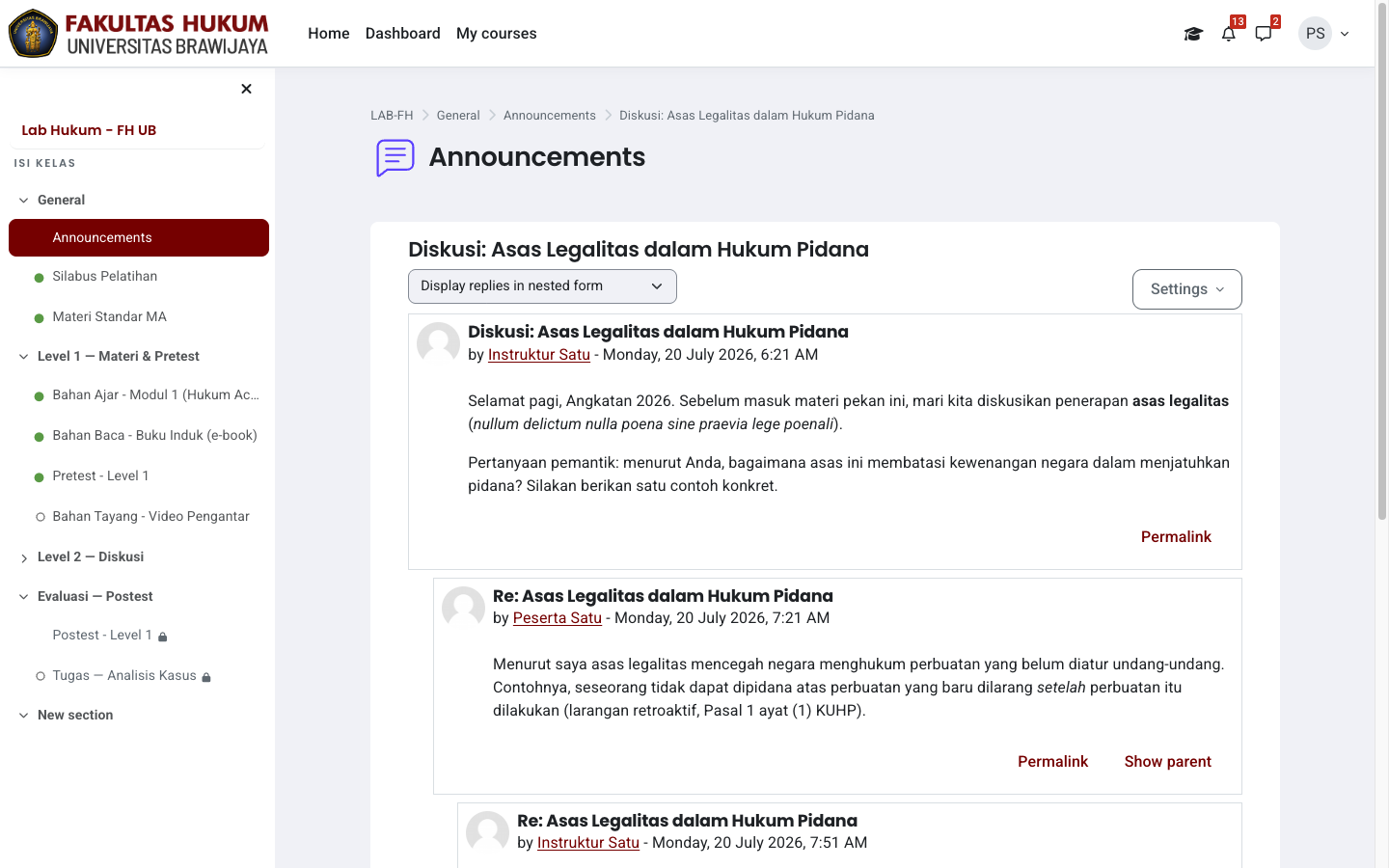
Setiap course memiliki forum (mis. Diskusi Level 2) untuk tanya-jawab dengan pemateri dan sesama peserta. Peserta boleh memulai topik baru maupun membalas.
Memulai topik baru
- Klik nama forum di halaman course.
- Klik Add discussion topic.
- Isi Subject (judul singkat dan jelas) dan Message (isi pertanyaan/pembahasan), lalu klik Post to forum.
Membalas diskusi
- Buka topik yang ingin ditanggapi, klik Reply pada tulisan yang ingin dibalas.
- Tulis tanggapan, lalu Post to forum.
8. Mengirim Pesan (Chat)
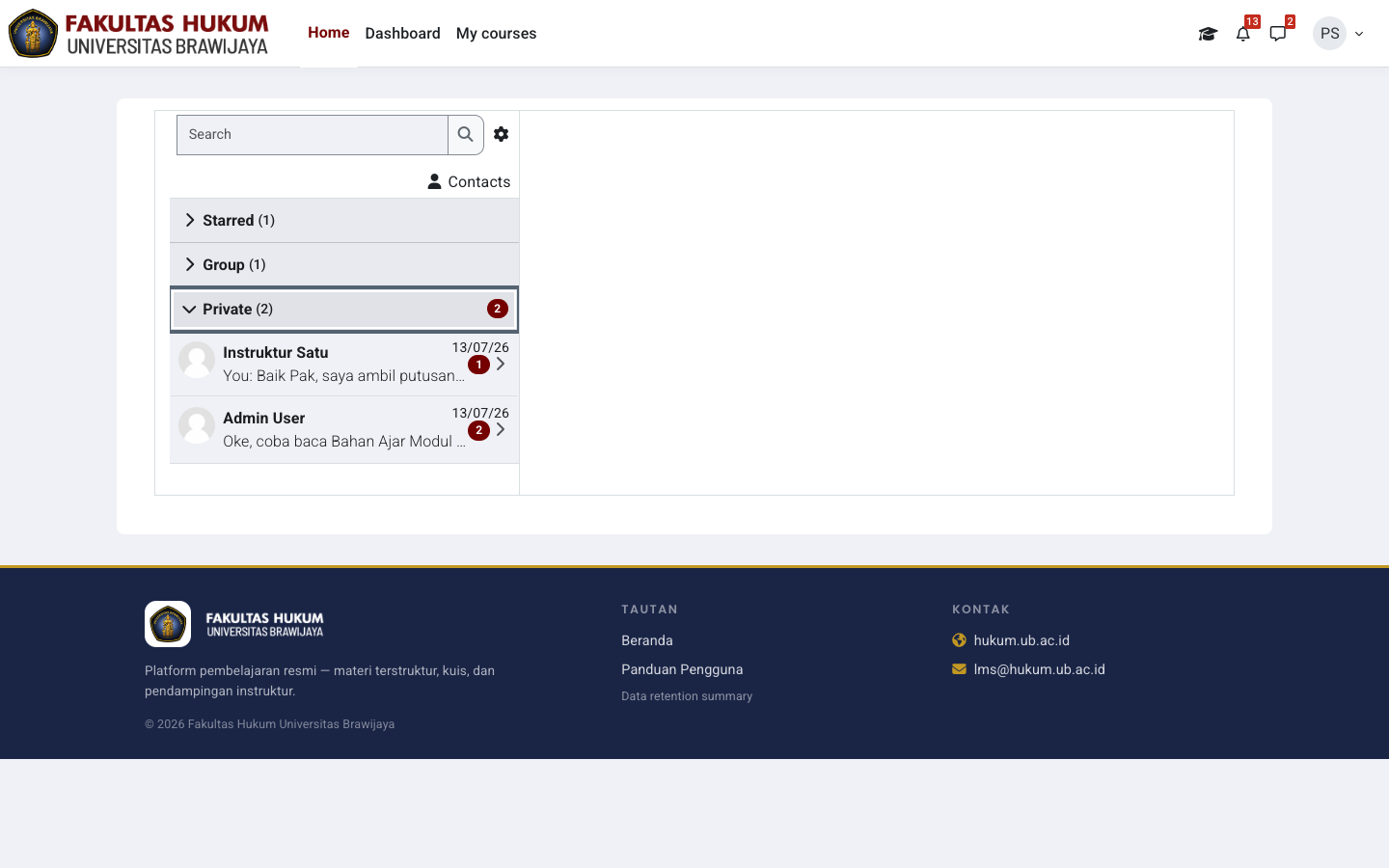
Untuk komunikasi langsung (privat maupun grup kelas) gunakan fitur Messages — ikon balon chat di kanan atas.
- Klik ikon balon chat di bilah atas.
- Cari nama lawan bicara (mis. nama pemateri) pada kolom Search, atau pilih percakapan yang sudah ada. Percakapan grup kelas tampil pada bagian Group.
- Tulis pesan di kolom Write a message… lalu tekan tombol kirim.
9. Melihat Nilai (Grades)
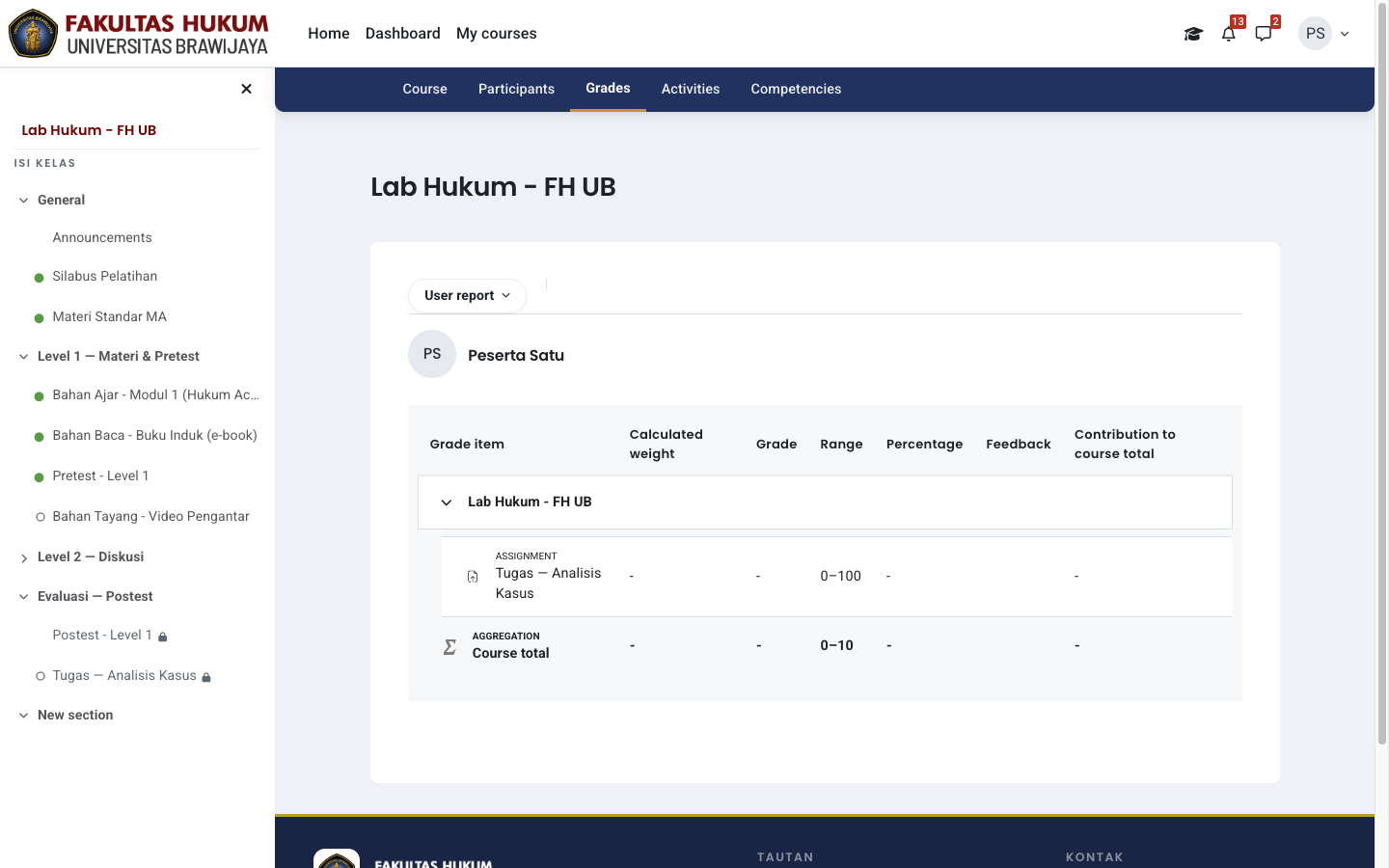
- Buka course, lalu klik tab Grades pada bilah navigasi sekunder (navy) di bawah nama course — berisi tab: Course / Settings / Participants / Grades / Activities / More.
- Tampil User report — daftar nilai Anda untuk tiap aktivitas dinilai (kuis, tugas) beserta total course.