Sekilas: Bagaimana LMS Ini Bekerja
Sebelum masuk ke langkah detail, kenali dulu peta besar sistem. LMS ini memakai Moodle — semua kegiatan belajar terjadi di dalam sebuah Course (kelas). Diagram di bawah menunjukkan hubungan antar bagian utama.
Beberapa istilah yang akan sering Anda pakai sebagai Pemateri:
- Course (Kelas) — kelas tempat Anda mengajar; Panitia memberi Anda akses sebagai Pemateri (Teacher).
- Section / Level — struktur berjenjang; Anda mengisi & mem-publish materi pada section yang sesuai.
- Bahan Ajar (Resource) vs Aktivitas (Activity) — Anda meng-upload Bahan Tayang serta mengelola Kuis, Tugas, dan Forum.
- Participant & Peran — Anda Pemateri; Peserta yang belajar, Panitia yang mengelola sistem.
- Grades (Nilai) — Anda menilai Tugas; nilai Peserta terkumpul otomatis di laporan Grades.
1. Masuk (Login)
- Buka https://ardistudio.note-salak.ts.net.
- Login dengan akun instruktur yang diberikan Panitia.
- Buka My courses → pilih course yang Anda ampu.
2. Lingkup Tanggung Jawab
Sesuai keputusan rapat klien 16 Juli 2026, pembagian tugas Pemateri adalah:
| Pemateri MELAKUKAN | Pemateri TIDAK melakukan |
|---|---|
|
|
3. Meng-upload Bahan Tayang
- Buka course Anda, lalu aktifkan Edit mode (sakelar di pojok kanan atas).
- Pada section yang dituju (mis. Level 1 — Materi & Pretest), klik + Add an activity or resource.
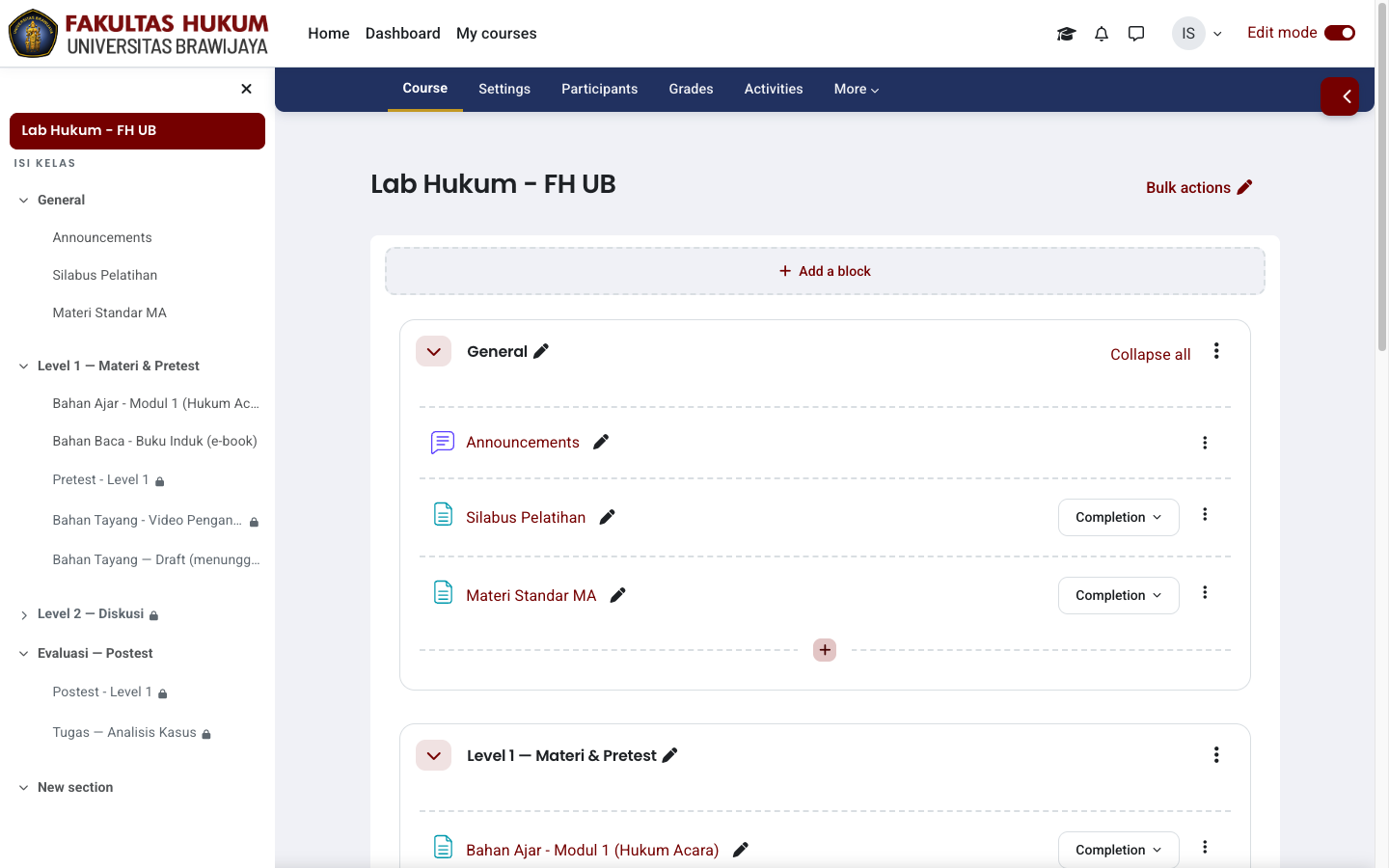
- Pilih jenis sumber:
- File — untuk PPT/PDF/gambar: beri nama (awali dengan “Bahan Tayang - …”), seret file ke area unggah, lalu Save and return to course.
- URL — untuk video YouTube/tautan eksternal: beri nama, tempel alamat video pada kolom External URL.
4. Mem-publish Draft Bahan Tayang dari Panitia
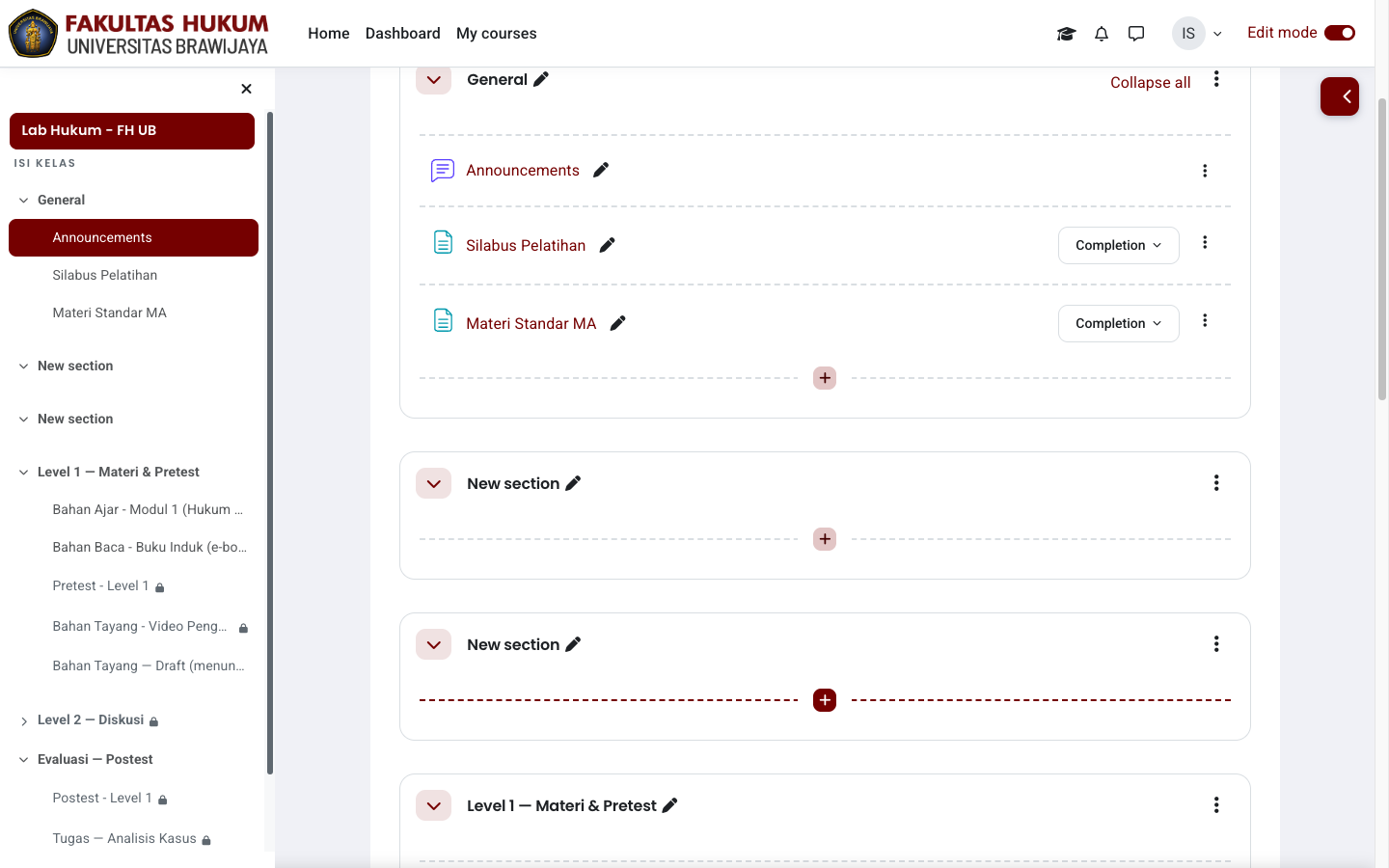
Bila Pemateri berhalangan meng-upload, Panitia dapat membantu mengunggah Bahan Tayang sebagai draft tersembunyi (berlabel Hidden from students). Keputusan menayangkannya tetap di tangan Pemateri:
- Buka course, aktifkan Edit mode (sakelar di pojok kanan atas).
- Cari item draft (mis. ”Bahan Tayang — Draft (menunggu publish Pemateri)”) — ditandai label abu-abu Hidden from students.
- Periksa dulu isinya (klik nama item) — pastikan file/tautan benar.
- Klik ikon ⋮ (tiga titik) di kanan item → pilih Show on course page. Label Hidden from students hilang dan materi tampil bagi peserta.

5. Membina Forum Diskusi
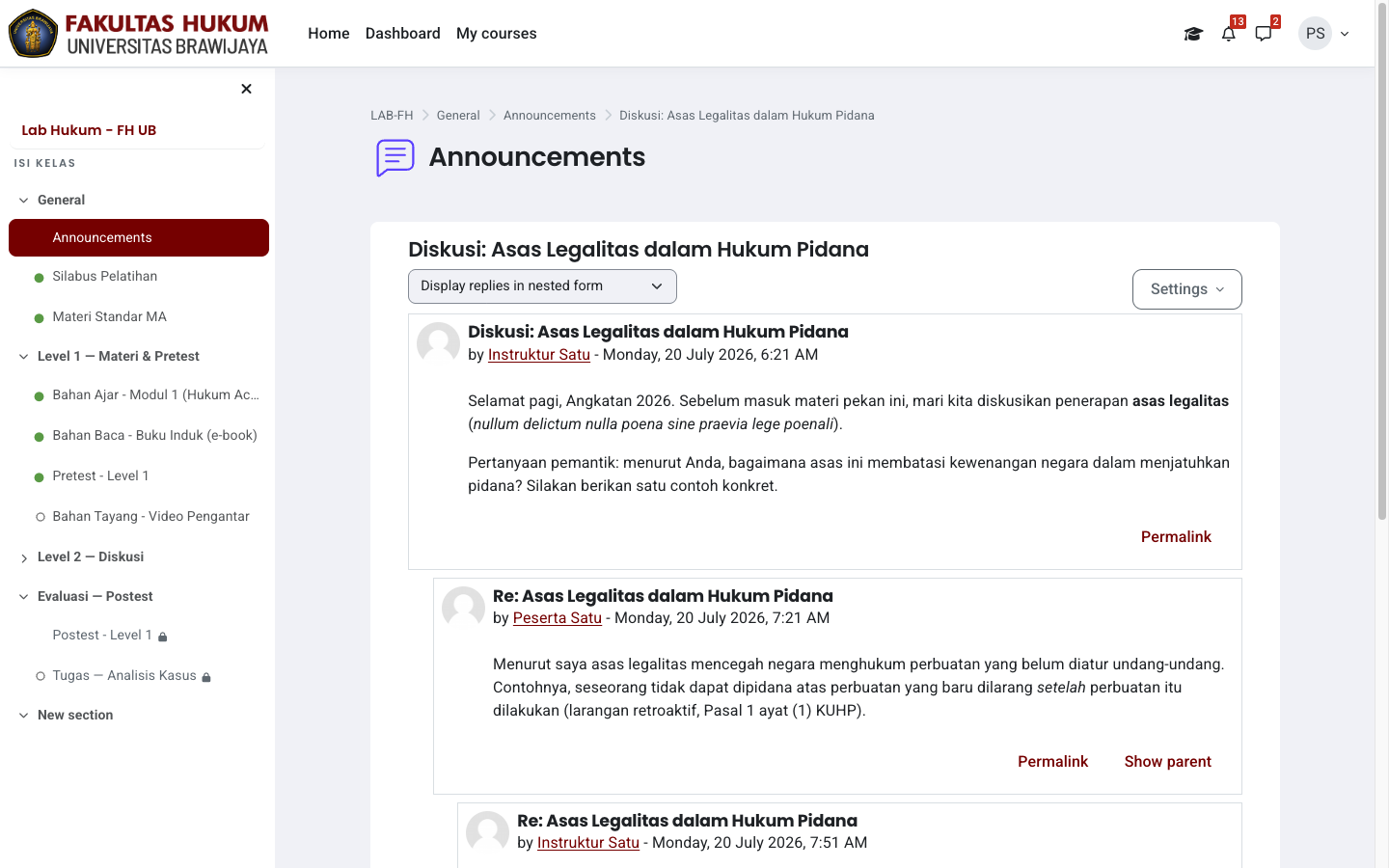
Pemateri diharapkan aktif memulai topik pemantik dan menanggapi pertanyaan peserta.
Memulai topik
- Klik forum di halaman course → Add discussion topic.
- Isi Subject dan Message → Post to forum.
Membalas
- Buka topik → klik Reply pada tulisan yang ingin ditanggapi → tulis tanggapan → Post to forum.
6. Menilai Tugas Peserta
- Klik aktivitas tugas (mis. Tugas — Analisis Kasus) di halaman course. Tampil Grading summary: jumlah peserta, yang sudah mengumpulkan, dan yang menunggu dinilai.
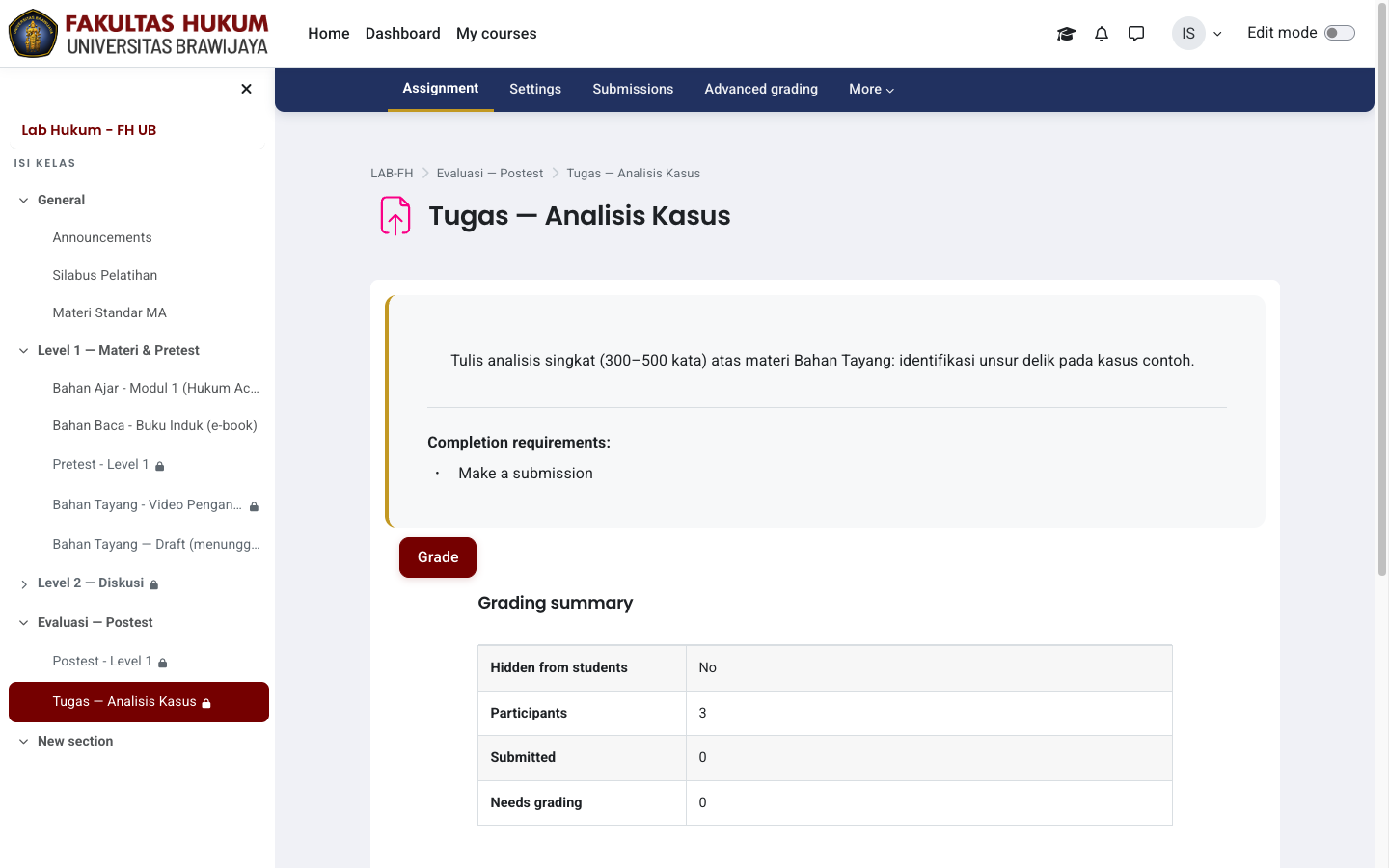
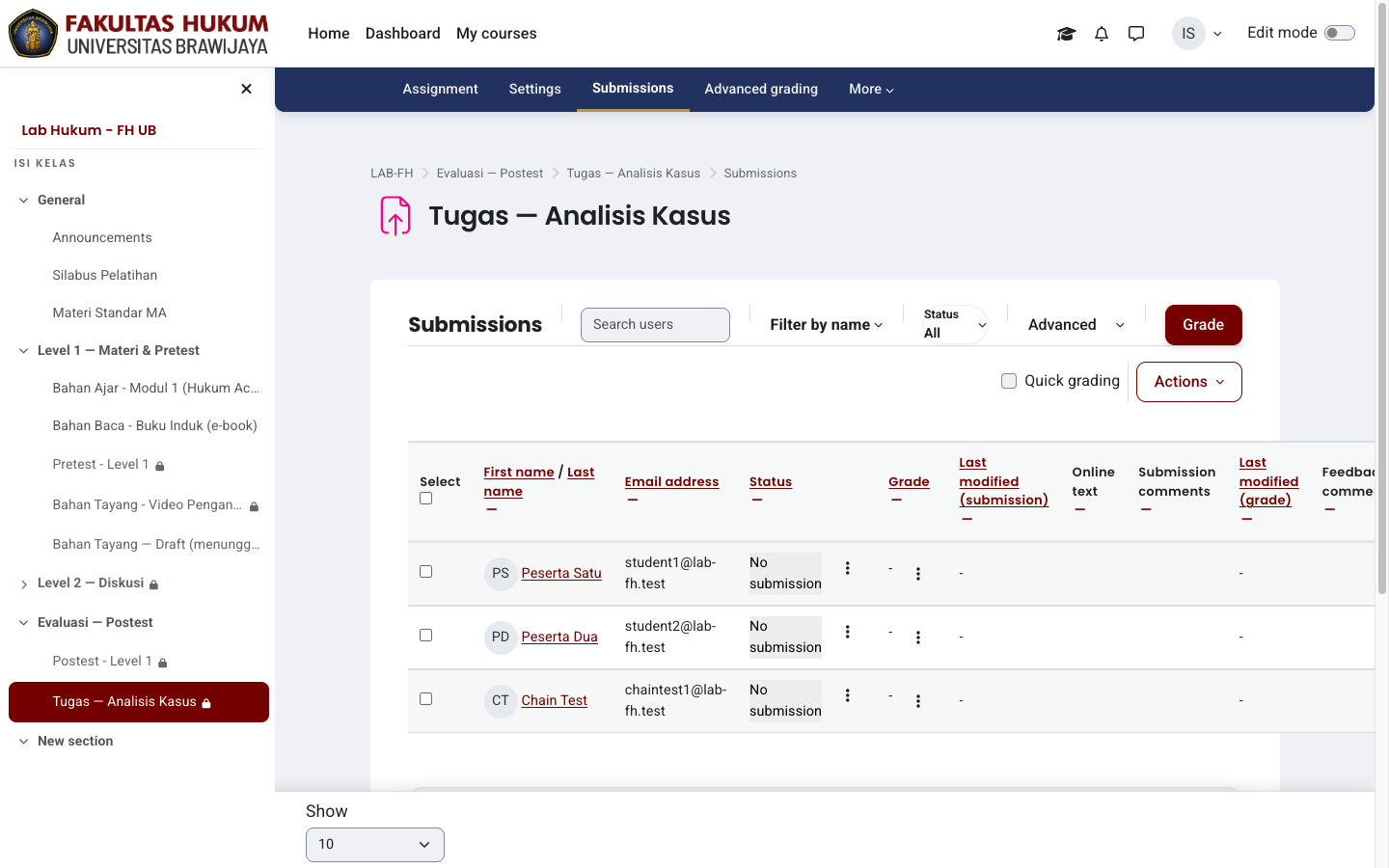
- Klik Submissions (atau tombol Grade) untuk melihat daftar pengumpulan per peserta.
- Pada baris peserta, klik Grade → baca jawaban → isi kolom Grade (nilai) dan Feedback comments (umpan balik) → Save changes.
- Gunakan navigasi panah di kanan atas layar penilaian untuk berpindah ke peserta berikutnya.
7. Memantau Progres Peserta
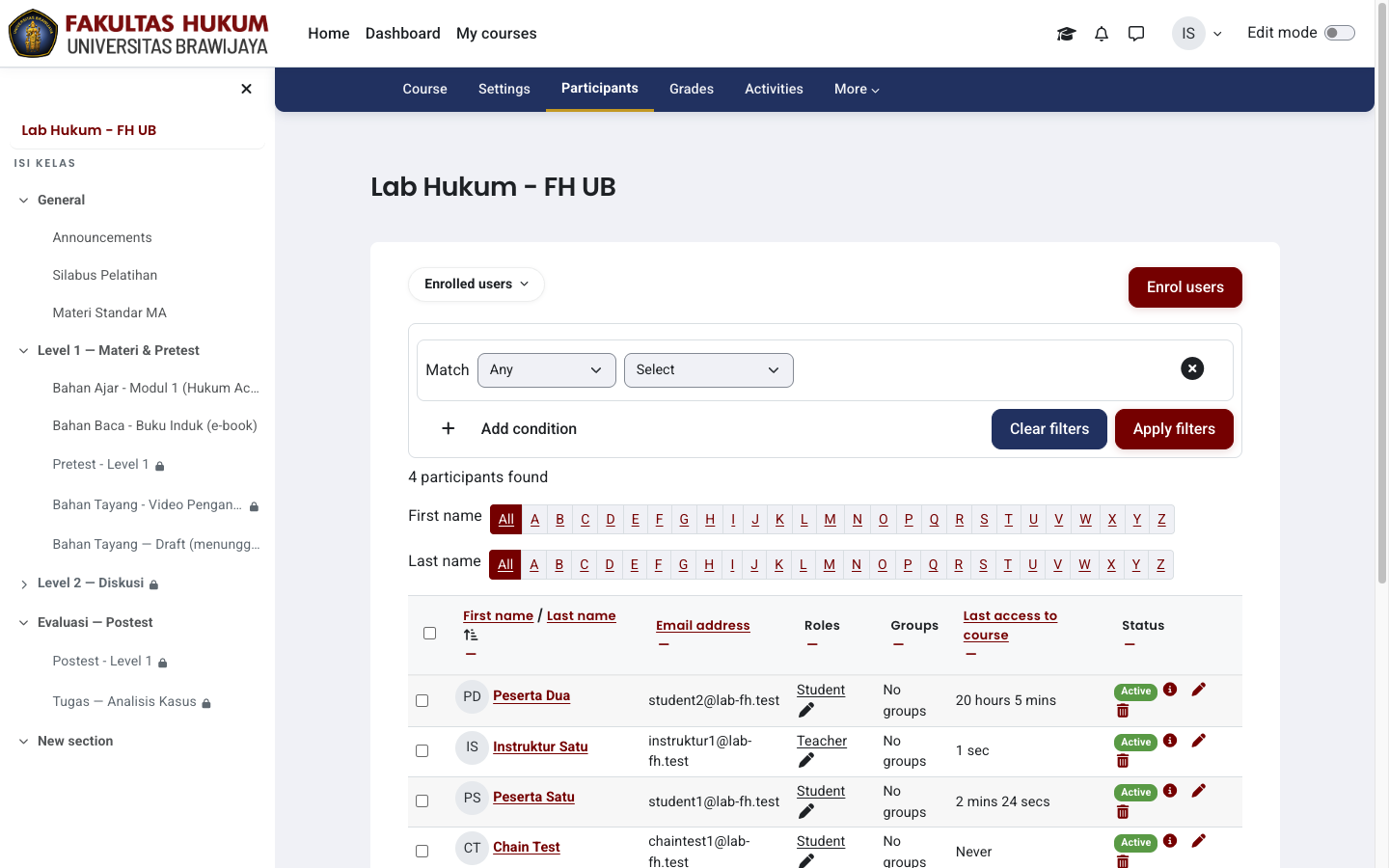
Gunakan bilah navigasi sekunder (navy) di bawah nama course yang memuat tab Course / Settings / Participants / Grades / Activities / More:
- Participants — daftar peserta kelas, peran, dan waktu akses terakhir.
- Grades — Grader report: rekap nilai seluruh peserta untuk semua aktivitas dinilai (pretest, tugas, postest).
- More → Reports → Activity completion — matriks centang penyelesaian tiap materi per peserta; berguna untuk melihat siapa yang tertahan di tahap mana pada alur belajar.
8. Laporan Nilai: Melihat, Ranking & Analisis Soal
Semua laporan diakses dari dalam course → bilah navigasi sekunder (navy): Course / Settings / Participants / Grades / Activities / More.
8.1 Melihat nilai peserta
- Buka course → klik tab Grades (Nilai).
- Pilih Grader report (laporan penilai): tabel semua peserta × semua aktivitas (pretest, tugas, postest) beserta kolom Course total.
- Untuk satu peserta: menu laporan → User report (pilih peserta), atau Single view untuk fokus per-peserta / per-aktivitas.
- Khusus satu kuis: buka kuis → tab Results → Grades — daftar nilai & attempt tiap peserta.
8.2 Melihat ranking (peringkat) nilai
Moodle tidak punya "papan peringkat" khusus — ranking dibuat dengan mengurutkan berdasarkan nilai:
- Grades → Grader report → klik nama kolom (mis. Course total atau nama kuis). Muncul panah urut; klik hingga urutan menurun — nilai tertinggi di atas = peringkat 1.
- Atau per kuis: kuis → Results → Grades → klik header kolom Grade/Nilai untuk urut tertinggi → terendah.
8.3 Melihat soal yang paling banyak dijawab salah
- Buka kuis yang mau dianalisis → tab Results → Statistics.
- Scroll ke tabel Question statistics (statistik per-soal).
- Perhatikan kolom Facility index = persentase peserta yang menjawab benar. Makin RENDAH nilainya = makin banyak yang salah. Cari/urutkan nilai terkecil untuk menemukan soal tersulit.
- (Opsional) Discrimination index = seberapa baik soal membedakan peserta kuat vs lemah; nilai rendah/negatif menandakan soal perlu ditinjau.
- Ingin lihat jawaban tiap peserta per soal? Buka tab Responses.